Dodaj pocztę Microsoft 365 do programu Outlook na komputerze Mac
Krok 4 z serii Konfiguracja mojego konta Microsoft 365.
Dodaj adres e -mail Microsoft 365 do programu Outlook dla komputerów Mac. Będziesz wtedy gotowy do wysyłania i odbierania wiadomości e -mail z komputera.
Wymagania: Aby używać nowego programu Outlook dla komputerów Mac, należy go aktywować przy użyciu konta służbowego z licencją na aplikacje komputerowe pakietu Office. (W przypadku planu Microsoft 365 z planu GoDaddy musi to być plan Profesjonalny dla firm lub wyższy. Licencję można jednak zapewnić na dowolnym koncie służbowym lub szkolnym).
Po aktywacji możesz dodać dodatkowe plany poczty e -mail, takie jak Email Essentials, Email Plus lub Online Business Essentials.
Po aktywacji możesz dodać dodatkowe plany poczty e -mail, takie jak Email Essentials, Email Plus lub Online Business Essentials.
- Otwórz program Outlook. Nie masz tej aplikacji? Oto jak go pobrać .

- Jeśli jesteś nowym użytkownikiem, wybierz opcję Dodaj konto e -mail , a następnie przejdź do kroku 4. W przeciwnym razie wybierz opcję Narzędzia , a następnie Konta .
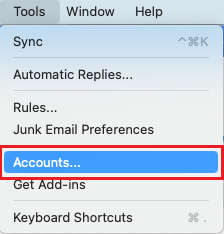
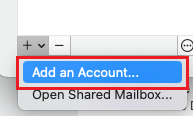
- Wybierz + (plus) , a następnie Dodaj konto .
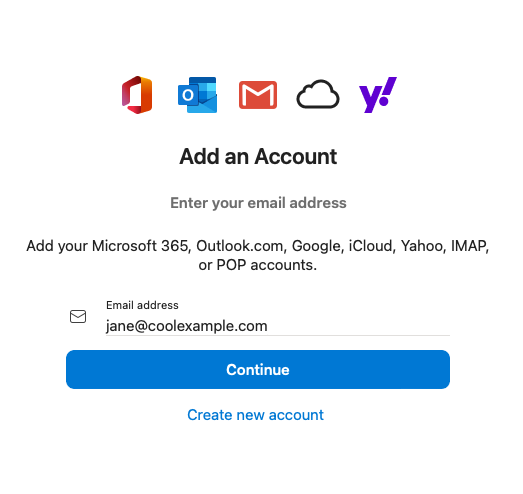
- Wprowadź swój adres e -mail, a następnie wybierz Kontynuuj .
- Możesz otrzymać stronę ze znalezionymi kontami. Jeśli konfigurowany adres e -mail znajduje się na liście, wybierz go. W przeciwnym razie wybierz opcję Dodaj inne , aby kontynuować.
- Jeśli zobaczysz komunikat z informacją, że Twój adres e -mail jest używany na więcej niż jednym koncie Microsoft, wybierz Konto służbowe (nie osobiste ).
- Wprowadź hasło do poczty e -mail, a następnie wybierz opcję Zaloguj się .

- Jeśli logujesz się z nowego urządzenia lub lokalizacji, zobaczysz monit o potwierdzenie swojej tożsamości i potwierdzenie tożsamości przy użyciu kodu jednorazowego.

- Jeśli pojawi się monit o zaufanie swojej domenie, wybierz Kontynuuj .

- Jeśli logujesz się po raz pierwszy i włączono uwierzytelnianie wieloskładnikowe (MFA), zostanie wyświetlony monit o skonfigurowanie metody uwierzytelniania. (Jeśli masz problemy z postępowaniem zgodnie z instrukcjami wyświetlanymi na ekranie, spróbuj skonfigurować uwierzytelnianie wieloskładnikowe przy użyciu tych kroków ).
- Jeśli masz już skonfigurowane uwierzytelnianie wieloskładnikowe, zweryfikuj swoją tożsamość przy użyciu metody uwierzytelniania.
- Możesz otrzymać prośbę o zezwolenie na dostęp do konta, wybierz Akceptuj .
- Wybierz typ profilu, a następnie wybierz Gotowe . W przeciwnym razie na razie wybierz Pomiń .
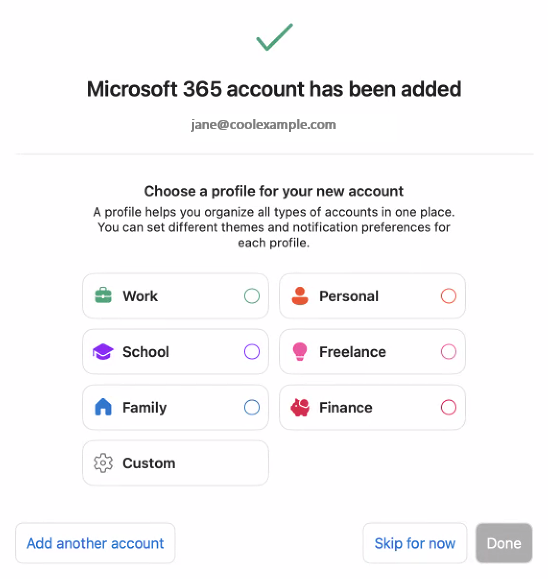
Twoja poczta e -mail Microsoft 365 znajduje się teraz w aplikacji Outlook dla komputerów Mac i możesz rozpocząć pracę!