Eksportowanie lub tworzenie kopii zapasowych kontaktów, kalendarza, poczty e-mail i zadań
Utworzenie pliku kopii zapasowej programu Outlook daje możliwość zapisywania i eksportowania wiadomości e-mail, kontaktów, danych kalendarza i zadań. Następnie kopię zapasową można zaimportować do nowego planu e-mail, usługi pocztowej czy nowej wersji programu Outlook. Eksportowany plik nie będzie zawierał metadanych, takich jak właściwości folderów (widoki, uprawnienia i ustawienia autoarchiwizacji), reguły wiadomości i listy zablokowanych nadawców. Microsoft nie obsługuje już wersji programu Outlook starszych niż 2016 r.
Wybierz odpowiednią kartę w zależności od używanej platformy poczty.
- Zaloguj się do aplikacji Outlook w sieci Web . Użyj adresu e -mail i hasła Microsoft 365 (nazwa użytkownika i hasło GoDaddy nie będą tutaj działać).
- Po lewej stronie wybierz opcję
 Osoby.
 - Wybierz Zarządzaj kontaktami, a następnie Eksportuj kontakty.
- Wybierz, czy chcesz wyeksportować wszystkie kontakty, czy tylko kontakty z określonego folderu, a następnie wybierz opcję Eksportuj.
Kontakty zostaną zapisane jako plik .csv, który możesz zaimportować do innych aplikacji e-mail (takich jak Gmail) lub innych wersji programu Outlook.
Kroki będą się różnić w zależności od tego, czy używasz nowego czy klasycznego Outlooka.
Nowy program OutlookClick here to follow the steps for New Outlook.
- Otwórz aplikację Outlook.
- Wybierz Ustawienia, następnie Pliki, a potem Eksportuj.
- Wybierz Rozpocznij.
- Postępuj zgodnie z instrukcjami w kreatorze, aby wybrać skrzynkę pocztową lub konkretne foldery, które chcesz wyeksportować.
Klasyczny program OutlookClick here to follow the steps for Classic Outlook.
- Otwórz aplikację Outlook.
- W lewym górnym rogu wybierz Plik.
- Wybierz Otwórz i eksportuj, a następnie Import/Eksport.
- Wybierz Eksportuj do pliku, a następnie Dalej.
- Wybierz Plik danych programu Outlook (.pst), a następnie Dalej.
- Aby wyeksportować całą skrzynkę pocztową, wybierz nazwę konta poczty i przejdź do następnego kroku. Aby wyeksportować tylko kalendarz, kontakty lub zadania, wybierz folder, który chcesz wyeksportować. Można wyeksportować tylko jeden plik naraz, dlatego aby wyeksportować pojedynczo kontakty, kalendarz i zadania, musisz powtórzyć te kroki.
- Upewnij się, że zaznaczone jest pole przy opcji Uwzględniaj podfoldery, a następnie wybierz Dalej.
- Kliknij Przeglądaj, aby wybrać, gdzie zapisać plik danych programu Outlook (.pst). Wprowadź nazwę pliku, a następnie kliknij OK.
- Jeżeli eksportujesz dane do istniejącego pliku danych programu Outlook (.pst), w obszarze Opcje określ, jak ma zachować się program w przypadku eksportowania elementów, które już istnieją w pliku.
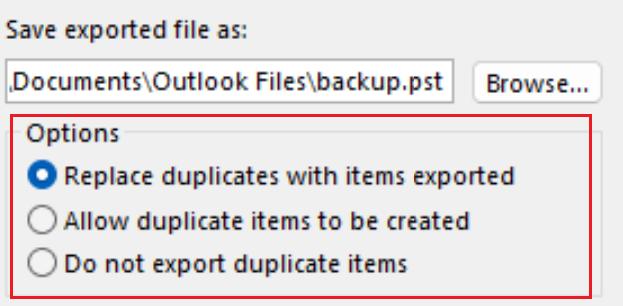
- Wybierz Zakończ.
- Eksport rozpoczyna się natychmiast, chyba że ma zastosowanie jeden z poniższych scenariuszy:
- Po wyświetleniu okna dialogowego Tworzenie pliku danych programu Outlook wpisz hasło w polach Hasło i Potwierdź hasło, a następnie kliknij OK. W przeciwnym razie, aby kontynuować bez ustawiania hasła, pozostaw puste pole hasła, a następnie wybierz OK.
- Jeżeli eksportujesz dane do istniejącego pliku danych programu Outlook (.pst), który jest chroniony hasłem, wpisz hasło w oknie dialogowym Hasło do pliku danych programu Outlook, a następnie kliknij OK.
- Otwórz aplikację Outlook.
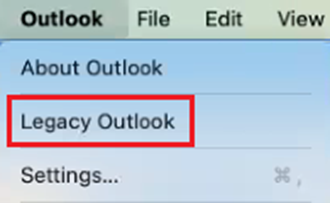
- Jeśli korzystasz z nowej wersji programu Outlook, przywróć jego starszą wersję. Wybierz Outlook, a następnie Legacy Outlook. Może być wymagane potwierdzenie zmiany wersji.
- Wybierz Plik, a następnie Eksportuj. Otworzy się okno Eksport do pliku archiwum (.olm).
- Jeśli nie widzisz opcji Eksport, wybierz Narzędzia, a następnie Eksport.
- Wybierz, co chcesz eksportować. Domyślnie wybrane są wszystkie elementy.
- Aby eksportować dowolny z tych typów indywidualnie, zaznacz pole wyboru obok każdego elementu.
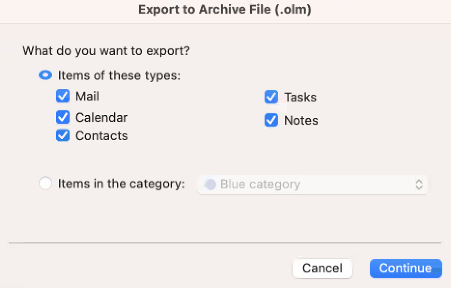
- Wybierz Kontynuuj .
- Wybierz miejsce na komputerze, w którym chcesz zapisać plik, nadaj mu nazwę, a następnie wybierz Zapisz. Twoje elementy zostaną wyeksportowane.
- Wybierz Zakończ.
Powiązany krok
- Po wyeksportowaniu danych programu Outlook do pliku kopii zapasowej można zaimportować je do programu Outlook.
Więcej informacji
- Dowiedz się, jak wyeksportować kalendarz do pliku .ics z oprogramowania Microsoft.
- Dowiedz się więcej na temat eksportowania i importowania plików w programie Outlook w firmie Microsoft.
- Przeczytaj ten artykuł dotyczący systemu Apple, aby dowiedzieć się, jak importować lub eksportować skrzynki pocztowe w aplikacji Apple Mail na komputerze Mac.