Oznacz rozmowę jako zakończoną lub nierozwiązaną
Gdy klienci kontaktują się z Tobą za pośrednictwem któregokolwiek z Twoich kanałów Conversations, ich wiadomości są wyświetlane w Twojej ujednoliconej skrzynce odbiorczej jako nierozwiązane wątki. Filtruj według tego stanu domyślnego, aby określić, które konwersacje wymagają Twojej uwagi. Po rozpatrzeniu zapytania klienta możesz oznaczyć wątek jako rozwiązany, co ułatwi skupienie się na aktywnych konwersacjach, które nadal wymagają Twojej odpowiedzi.
Jeśli klient odpowie na rozwiązany wątek, automatycznie zmienimy status z powrotem na nierozwiązany, abyś mógł kontynuować rozmowę od miejsca, w którym została przerwana. Pomaga to zachować porządek, jednocześnie zapobiegając przedostawaniu się wiadomości od klientów.
- W przeglądarce internetowej przejdź do produktu GoDaddy.
Jeśli masz samodzielną wersję aplikacji Conversations, rozwiń Zunifikowaną skrzynkę odbiorczą Conversations . Wybierz opcję Skrzynka odbiorcza po prawej stronie planu Conversations.
LUB
Jeśli masz plan Websites + Marketing, przewiń do pozycji Websites + Marketing i wybierz opcję Zarządzaj obok swojej witryny. W menu po lewej stronie rozwiń Conversations .
- Wybierz Skrzynka odbiorcza . Zostanie wyświetlona lista wszystkich niezarchiwizowanych rozmów. Możesz wyszukać te, które zostały oznaczone jako ROZWIĄZANE .

Zobacz swoje nierozwiązane rozmowy
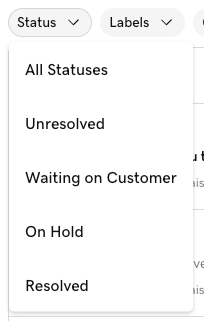
- U góry listy wątków naciśnij Status , a następnie naciśnij Nierozwiązane .
Oznacz nierozwiązaną rozmowę jako rozwiązaną
- Najedź wskaźnikiem myszy na rozmowę, którą chcesz oznaczyć jako rozwiązaną.
- Wybierz z lewej strony wiadomości
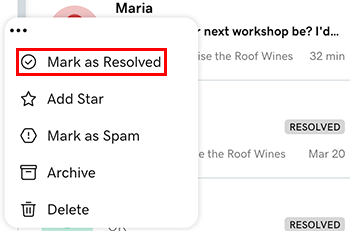
 Więcej .
 - Wybierz opcję Oznacz jako rozwiązane .
Oznacz zakończoną rozmowę jako nierozwiązaną w skrzynce odbiorczej
- Najedź wskaźnikiem myszy na rozmowę, którą chcesz oznaczyć jako spam.
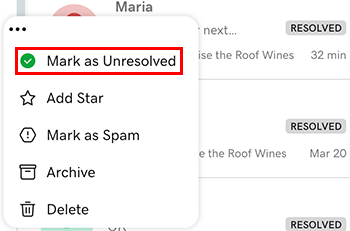
- Wybierz z lewej strony wiadomości Więcej .
- Wybierz opcję Oznacz jako nierozwiązane .
Oznacz zakończoną rozmowę jako nierozwiązaną z poziomu wątku
- Wybierz rozmowę, którą chcesz oznaczyć jako nierozwiązaną.
- W prawym górnym rogu wybierz
 Oznacz jako nierozwiązane .