Oznacz rozmowy jako spam lub nie spam
Sztuczna inteligencja (AI) automatycznie wysyła -mail z formularzami kontaktowymi do folderu ze spamem. Dzięki temu Twoja skrzynka odbiorcza będzie czysta, dzięki czemu możesz skupić się na bardziej wartościowych zapytaniach.
Możesz oznaczyć wiadomości ze spamem jako niebędące spamem, aby odesłać je z powrotem do skrzynki odbiorczej, lub ręcznie oznaczyć dowolne wiadomości w skrzynce odbiorczej Conversations jako spam, aby przenieść je do folderu ze spamem.
- Automatyczne filtrowanie spamu jest stosowane do tylko do wiadomości e -mail, ale możesz ręcznie wysłać dowolną wiadomość do folderu ze spamem, w tym wiadomości z mediów społecznościowych.
- Na razie GoDaddy Conversations jest dostępne tylko w języku angielskim.
- W przeglądarce internetowej przejdź do produktu GoDaddy.
Jeśli masz samodzielną wersję aplikacji Conversations, rozwiń Zunifikowaną skrzynkę odbiorczą Conversations . Wybierz opcję Skrzynka odbiorcza po prawej stronie planu Conversations.
LUB
Jeśli masz plan Websites + Marketing, przewiń do pozycji Websites + Marketing i wybierz opcję Zarządzaj obok swojej witryny. W menu po lewej stronie rozwiń Conversations .
- Wybierz Skrzynka odbiorcza . Zostanie wyświetlona lista niezarchiwizowanych rozmów.
Zobacz swoje rozmowy spamowe
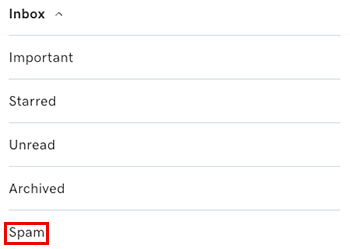
- U góry listy wątków dotknij Skrzynka odbiorcza , a następnie dotknij Spam .
Oznacz rozmowę jako niebędącą spamem
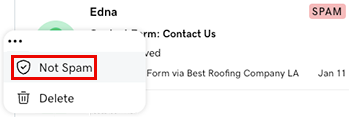
- W folderze spamu najedź kursorem myszy na rozmowę, którą chcesz oznaczyć jako niebędącą spamem.
- Wybierz po lewej stronie rozmowy
 Więcej .
 - Wybierz Nie spam .
Oznacz jako spam ze swojej skrzynki odbiorczej
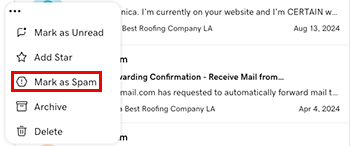
- Najedź wskaźnikiem myszy na rozmowę, którą chcesz oznaczyć jako spam.
- Wybierz z lewej strony wiadomości Więcej .
- Wybierz opcję Oznacz jako spam .
Oznacz jako spam w wątku rozmowy
Możesz także oznaczać rozmowy jako spam, gdy jesteś w wątku:
- Wybierz rozmowę, którą chcesz oznaczyć jako spam.
- W prawym górnym rogu wybierz
 Oznacz jako spam .