Przejdź do Content Creator (previously GoDaddy Studio)
Krok 1 z Zrozumienie Content Creator i utwórz serię projektów
Content Creator jest dostępne w Internecie oraz w aplikacji mobilnej GoDaddy na systemy iOS i Android. Dowiedz się, co potrafi i jak się poruszać.
Kiedy po raz pierwszy zalogujesz się do aplikacji Content Creator, zobaczysz menu nawigacji na dole ekranu. Naciśnij każdy element menu, aby użyć tej funkcji.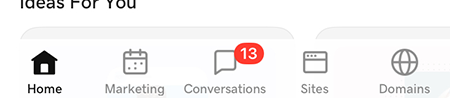
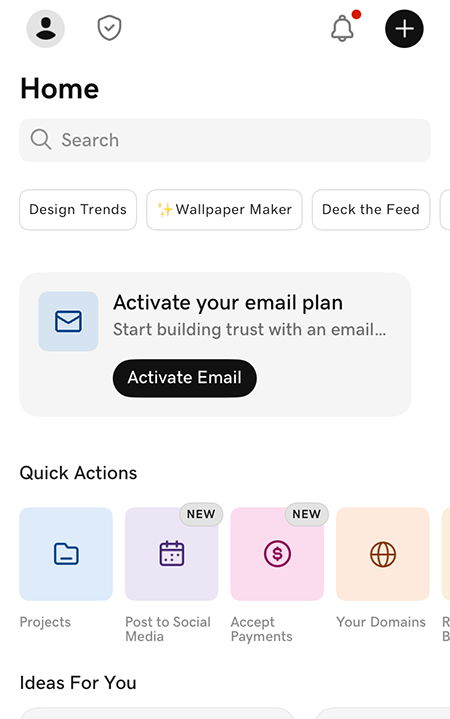
- Strona główna: Naciśnij, aby przejść do ekranu głównego, gdzie możesz:
- Naciśnij
 Ustawienia & Preferencje w lewym górnym rogu, aby wyświetlić je i zarządzać nimi
 - Naciśnij ikonę
 znaczek uwierzytelniający , aby otrzymać kod, jeśli zarejestrowałeś aplikację Content Creator w celu weryfikacji swojej tożsamości podczas logowania się na konto GoDaddy
 - Naciśnij
 Powiadomienia , aby przeczytać powiadomienia dotyczące konta i zarządzać nimi
 - Naciśnij
 Nowy projekt , aby utworzyć nowy projekt.
 - Szukaj szablonów, grafiki lub czcionek u góry ekranu (szukaj według motywu, opisu lub typu, np. „Uroda”, „Walentynki”, „elegancki” lub „Historia na Instagramie)
- W obszarze Szybkie działania dotknij opcji Projekty , aby otworzyć istniejące projekty Content Creator. Są one zapisywane na urządzeniach z systemem iOS, Android i sieci Web, co oznacza, że możesz uzyskiwać dostęp do projektów, edytować je, zapisywać i eksportować na telefonach, tabletach i komputerach. Możesz także zapisać je w utworzonym folderze lub w iCloud.
- Wypróbuj niektóre z często używanych funkcji Content Creator
- Wybierz szablon dla swojego projektu
- Naciśnij
- Marketing: Utwórz logo lub treści marketingowe dla mediów społecznościowych, witryny lub materiałów do druku, a także skonfiguruj kalendarz mediów społecznościowych z wpisami, które będą publikowane dokładnie wtedy, gdy ich potrzebujesz.
- Conversations: Czytaj wiadomości Conversations i odpowiadaj na nie (obecnie dostępne w planie Essentials).
- WITRYNY: Zbuduj jedną stronę internetową, która będzie zawierać podsumowanie informacji o Tobie i linki do wszystkich treści, zarówno w mediach społecznościowych, jak i na stronach internetowych.
- Domeny: Kup domenę GoDaddy i zarządzaj nią bezpośrednio w aplikacji Content Creator.
Kiedy po raz pierwszy zalogujesz się do aplikacji Content Creator, zobaczysz menu nawigacji na dole ekranu. Naciśnij każdy element menu, aby użyć tej funkcji.
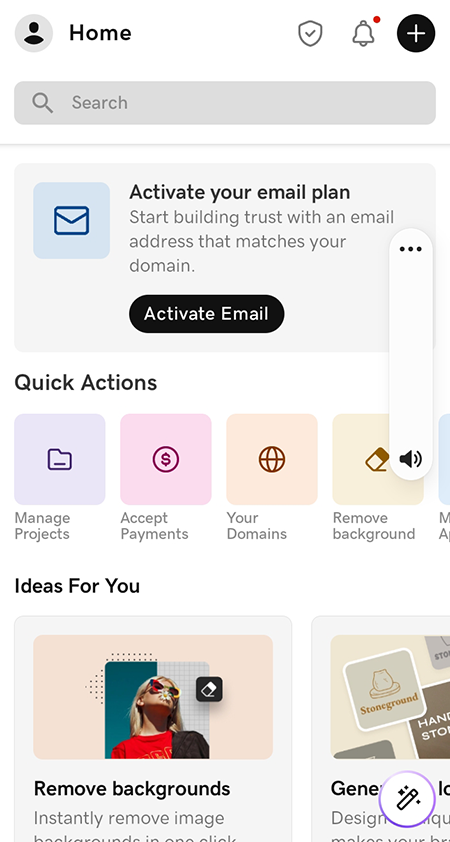
- Strona główna: Naciśnij, aby przejść do ekranu głównego, gdzie możesz:
- Naciśnij Ustawienia & Preferencje w lewym górnym rogu, aby wyświetlić je i zarządzać nimi
- Naciśnij ikonę znaczek uwierzytelniający , aby otrzymać kod, jeśli zarejestrowałeś aplikację Content Creator w celu weryfikacji swojej tożsamości podczas logowania się na konto GoDaddy
- Naciśnij Powiadomienia , aby przeczytać powiadomienia dotyczące konta i zarządzać nimi
- Naciśnij Nowy projekt , aby utworzyć nowy projekt.
- Szukaj szablonów, grafiki lub czcionek u góry ekranu (szukaj według motywu, opisu lub typu, np. „Uroda”, „Walentynki”, „elegancki” lub „Historia na Instagramie)
- W obszarze Szybkie akcje naciśnij Zarządzaj projektami , aby otworzyć istniejące projekty Content Creator. Są dostępne na urządzeniach z systemem iOS, Android i na urządzeniach internetowych, co oznacza, że możesz uzyskiwać dostęp do projektów, edytować je, zapisywać i eksportować na telefonach, tabletach i komputerach.
- Wypróbuj niektóre z często używanych funkcji Content Creator
- Wybierz szablon dla swojego projektu
- Naciśnij
- Marketing: Utwórz logo lub treści marketingowe dla mediów społecznościowych, witryny lub materiałów do druku, a także skonfiguruj kalendarz mediów społecznościowych z wpisami, które będą publikowane dokładnie wtedy, gdy ich potrzebujesz.
- Conversations: Czytaj wiadomości Conversations i odpowiadaj na nie (obecnie dostępne w planie Essentials).
- WITRYNY: Zbuduj jedną stronę internetową, która będzie zawierać podsumowanie informacji o Tobie i linki do wszystkich treści, zarówno w mediach społecznościowych, jak i na stronach internetowych.
- Domeny: Kup domenę GoDaddy i zarządzaj nią bezpośrednio w aplikacji Content Creator.
Strona docelowa w Internecie oferuje kilka sposobów nawigacji po Content Creator. Możesz rozpocząć nowy projekt od zera, wyświetlić i edytować istniejące projekty, wypróbować jedną z naszych popularnych funkcji, takich jak konfiguracja zestawu marki lub zaprojektowanie logo, albo zacząć od szablonu. Na dole strony możesz zacząć od wstępnie ustawionego rozmiaru, takiego jak post na Facebooku lub Instagramie.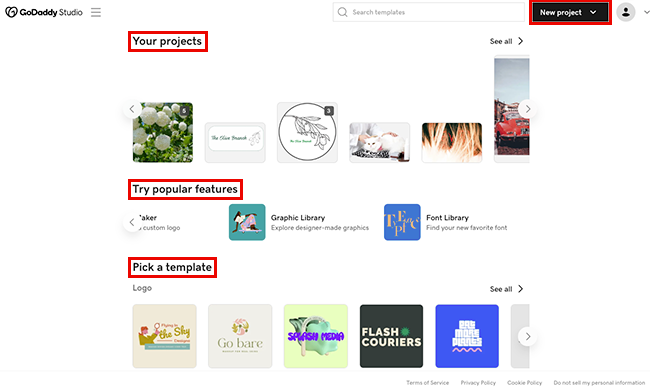
- Nowy projekt: W prawym górnym rogu wybierz tę opcję, aby utworzyć nowy projekt od podstaw. Ty decydujesz, czy chcesz zacząć od przezroczystego czy kolorowego tła, filmu lub obrazu, a następnie dodać inne elementy na kanwie edycji.
- Twoje projekty: Znajduje się u góry strony, w tym miejscu są zapisywane Twoje projekty. Są dostępne na urządzeniach z systemem iOS, Android i na urządzeniach internetowych, co oznacza, że możesz uzyskiwać dostęp do projektów, edytować je, zapisywać i eksportować na telefonach, tabletach i komputerach. Wybierz jeden, aby go edytować.
- Wypróbuj popularne funkcje: Skorzystaj z jednej z często używanych funkcji Content Creator, w tym skonfigurowania zestawu marki do użycia w projektach Content Creator, usunięcia tła z obrazu, zaprojektowania logo i wyboru grafiki lub czcionki z bibliotek.
- Wybierz szablon: szybko rozpocznij pracę z jednym z naszych tysięcy profesjonalnie wyglądających szablonów, a następnie dostosuj go tak, aby był wyjątkowy. Możesz także wyszukiwać szablony według tematu, nazwy, stylu lub typu. Pole wyszukiwania znajduje się u góry strony.
- Zacznij od wstępnie ustawionego rozmiaru: jeśli projektujesz pod kątem określonej platformy lub chcesz, aby projekt miał określony rozmiar, wybierz odpowiedni szablon, a następnie dodaj elementy projektu.