Ręczne dodawanie konta Professional Email powered by Titan w aplikacji Thunderbird
Dodaj konto Professional Email powered by Titan w aplikacji Thunderbird przy użyciu ustawień serwera i portu. Zalecamy użycie narzędzia do wykrywania konta. Jeśli nie zadziała, możesz użyć tych ustawień w celu dodania konta poczty. (Dodawanie konta poczty w aplikacji Thunderbird przy użyciu narzędzia do wykrywania konta).
- Wprowadź ustawienia SSL IMAP:
Nazwa hosta serwera Port SSL/TSL Uwierzytelnianie Poczta przychodząca (IMAP) imap.secureserver.net 993 SSL Normalne hasło Poczta wychodząca (SMTP) smtpout.secureserver.net 465 LUB 587 SSL Normalne hasło Nazwa użytkownika Adres Professional Email powered by Titan - Wybierz Testuj ponownie.
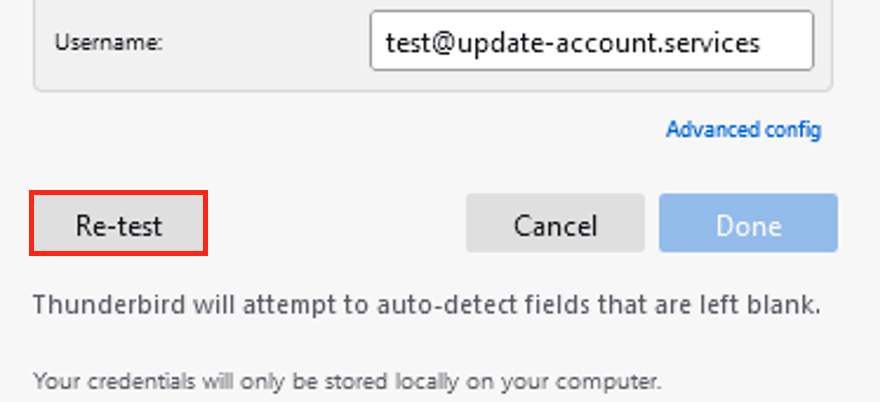
- Wybierz opcję Gotowe. Rozpocznie się ładowanie Twojego konta e-mail w aplikacji Thunderbird.
Aby potwierdzić, że Twój e-mail został dodany prawidłowo, wyślij do siebie wiadomość, a następnie odpowiedz na nią przez Thunderbird. Jeśli aplikacja Thunderbird nie może zweryfikować Twojego konta e-mail, skontaktuj się z ekspertem GoDaddy. Przejdź do Transferów