Zapisuj załączniki do wiadomości e -mail na dysku Titan
Możesz zapisywać załączniki do wiadomości e -mail bezpośrednio na Titan Drive, dzięki czemu nie musisz najpierw pobierać plików na komputer. W ten sposób możesz uporządkować ważne pliki i mieć do nich dostęp z poziomu konta poczty Titan.
Zapisz pojedynczy załącznik na dysku Titan
- Zaloguj się do internetowej . Użyj adresu i hasła Professional Email powered by Titan (nazwa użytkownika i hasło GoDaddy nie będą tutaj działać).
- Otwórz wiadomość e -mail zawierającą załącznik.
- Znajdź załącznik poniżej wiadomości e -mail.
- Najedź na załącznik, a następnie wybierz Dodaj do Dysku .
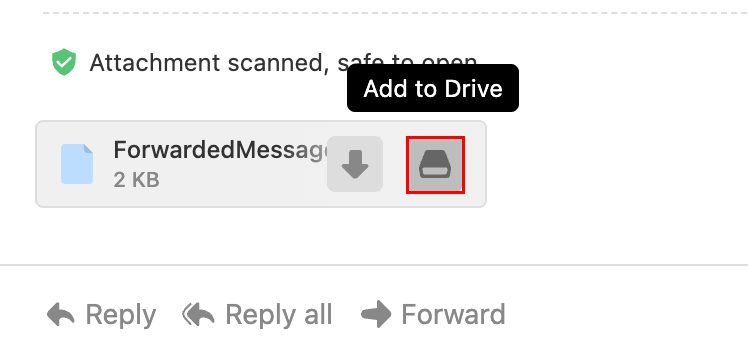
Załącznik zostanie zapisany na dysku Titan.
Zapisz wiele załączników jednocześnie
Jeśli wiadomość e -mail zawiera więcej niż jeden załącznik, możesz zapisać je wszystkie w jednym kroku.
- Zaloguj się do internetowej . Użyj adresu i hasła Professional Email powered by Titan (nazwa użytkownika i hasło GoDaddy nie będą tutaj działać).
- Otwórz wiadomość e -mail z załącznikami.
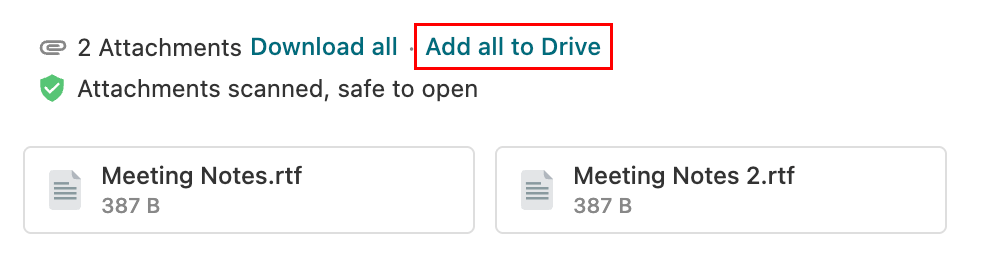
- Wybierz Dodaj wszystko do Dysku .
- Wybierz folder, w którym chcesz zapisać pliki.
- Wybierz przycisk Zapisz.
Wszystkie załączniki zostaną przesłane do wybranego folderu Titan Drive. Dowiedz się, jak uzyskać dostęp do zapisanych plików .
Wyświetl zapisane załączniki
Jeśli załącznik został już zapisany na dysku Titan:
- Zaloguj się do internetowej . Użyj adresu i hasła Professional Email powered by Titan (nazwa użytkownika i hasło GoDaddy nie będą tutaj działać).
- Otwórz wiadomość e -mail.
- Obok załącznika wybierz Pokaż na Dysku .
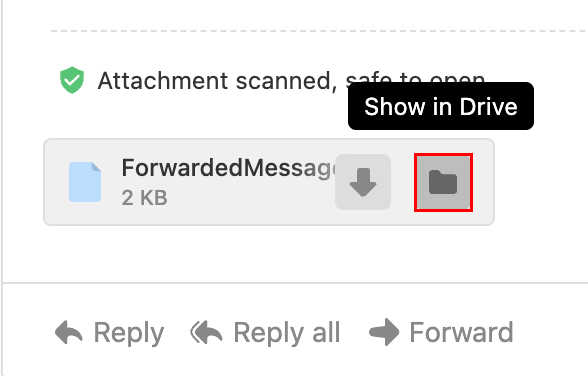
Otworzy się nowa karta przeglądarki, a plik zostanie wyróżniony w folderze na dysku Titan.
Zapisz wysłane załączniki na Titan Drive
Gdy wyślesz wiadomość e -mail z załącznikiem przesłanym z komputera, Titan może poprosić o zapisanie tego pliku na Dysku po wysłaniu wiadomości.
- Zaloguj się do internetowej . Użyj adresu i hasła Professional Email powered by Titan (nazwa użytkownika i hasło GoDaddy nie będą tutaj działać).
- Utwórz nową wiadomość e -mail.
- Dołącz plik z urządzenia.
- Wyślij wiadomość e -mail.
- Najedź kursorem na załącznik w wysłanej wiadomości e -mail, a następnie wybierz opcję Dodaj do Dysku .
Po wysłaniu plik zostanie zapisany na dysku Titan.