Usuń części obrazu, grafiki, kształtu lub tekstu
Narzędzie maski umożliwia usunięcie części obrazu, grafiki, kształtu lub warstwy tekstowej. Następnie można je połączyć, aby uzyskać efekt 3D. Możesz go również użyć do uporządkowania obrazu po usunięciu tła .
Internetowa wersja Content Creator jest dostępna tylko na komputerze stacjonarnym lub laptopie. Jeśli używasz mniejszego urządzenia, zostaniesz poproszony o użycie aplikacji mobilnej GoDaddy.
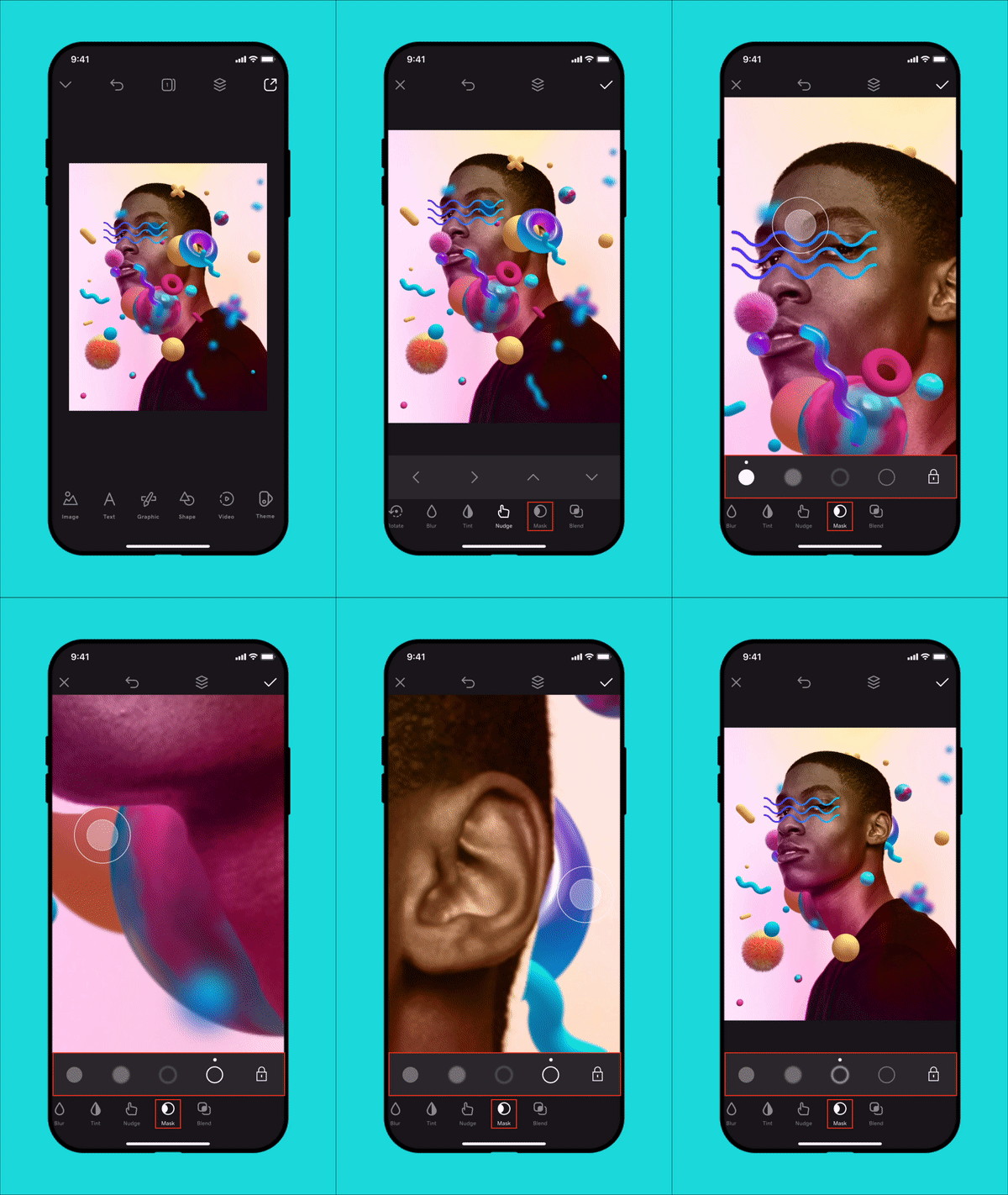
Oto jak używać narzędzia maski:
- Zaloguj się do aplikacji mobilnej GoDaddy.
- W obszarze Szybkie akcje naciśnij Projekty (iOS) lub Zarządzaj projektami (Android), a następnie wybierz projekt.
- Naciśnij obraz, grafikę, kształt lub tekst, który chcesz zmienić, a następnie naciśnij Edytuj na banerze. (Narzędzie maski nie działa w przypadku filmów).
- W menu na dole ekranu przesuwaj w lewo, aż zobaczysz opcję Maska . Dotknij tego.
- Wybierz pędzel, którego chcesz użyć. Zobaczysz 4 opcje: pierwsze 2 służą do usunięcia, a drugie 2 przywracania usuniętych części. Masz do wyboru twardą lub miękką krawędź. Przeciągnij pędzel po części, którą chcesz usunąć lub dodać.
Uwaga: Aby uzyskać mniejszy pędzel, rozciągnij ekran dwoma palcami i powiększ widok. Aby uzyskać większy pędzel, zsuń ekran dwoma palcami i pomniejsz go. Aby przesunąć obraz, użyj dwóch palców i przeciągnij go.
- Aby zapisać projekt, naciśnij
 znacznik wyboru w prawym górnym rogu.
- Zaloguj się na swoje konto Content Creator .
- Przewiń w dół do sekcji Twoje projekty , a następnie wybierz projekt, nad którym chcesz pracować.
- Kliknij obraz, grafikę, kształt lub tekst, który chcesz zmienić. (Narzędzie maski nie działa w przypadku filmów).
- Z menu po prawej stronie wybierz Maska .
- Wybierz pędzel, którego chcesz użyć. Zobaczysz 4 opcje: 2 do usunięcia i 2 do przywrócenia usuniętych części. Masz do wyboru twardą lub miękką krawędź. Aby usunąć lub dodać część, kliknij lewym przyciskiem myszy i przytrzymaj podczas przeciągania myszą po obszarze.
- Po zakończeniu wybierz Gotowe u góry ekranu.
Uwaga: Aby zwiększyć lub zmniejszyć rozmiar pędzla, przesuń suwak Rozmiar w prawo lub w lewo. Aby dostosować krycie pędzla, przesuń suwak Siła .
