Utwórz niestandardowy podpis e -mail za pomocą Professional Email powered by Titan
Dostosuj podpis e -mail, który jest automatycznie dodawany na końcu każdej wiadomości. Podpis w wiadomości e -mail działa jak cyfrowa wizytówka i zwykle zawiera szczegóły, takie jak nazwa firmy i dane kontaktowe.
Wybierz kartę w zależności od tego, czy używasz poczty internetowej na komputerze, czy aplikacji mobilnej Titan.
- Zaloguj się do internetowej . Użyj adresu i hasła Professional Email powered by Titan (nazwa użytkownika i hasło GoDaddy nie będą tutaj działać).
- W prawym górnym rogu wybierz
 Ustawienia , a następnie Preferencje .
 - Po lewej stronie wybierz Podpisy .
- Otwórz aplikację Titan.
- W prawym górnym rogu kliknij ikonę
 menu lub przesuń w lewo, a następnie naciśnij Ustawienia .
 - W sekcji Ustawienia konta naciśnij Podpisy .
- Możesz utworzyć własny podpis lub użyć szablonu:
- Aby utworzyć podpis niestandardowy : Wybierz opcję Utwórz podpis niestandardowy . Wprowadź nazwę, a następnie dodaj do podpisu żądaną zawartość, taką jak łącza lub zdjęcie. Wybierz opcję Zapisz .
- (Opcjonalnie) Aby użyć szablonu : Wybierz jeden z dostępnych szablonów podpisów premium. Wprowadź swoje dane, dodaj odpowiednie łącza do mediów społecznościowych i prześlij zdjęcie profilowe lub logo. Następnie wybierz Utwórz podpis . Uwaga: Szablony podpisów są dostępne tylko w planach Ultra. Zmień plan na wyższy
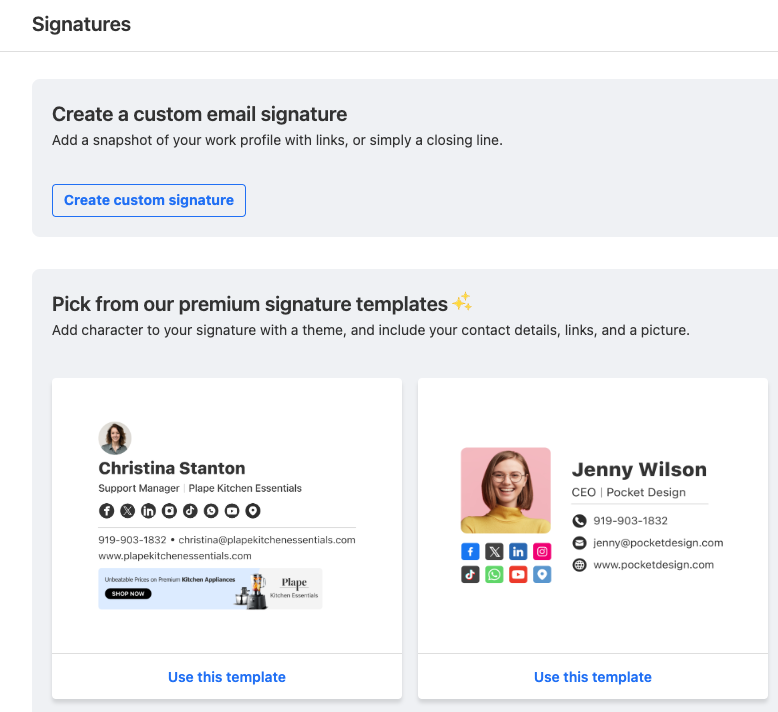
Podpis zostanie wyświetlony na stronie Podpisy. Możesz wybrać podpis, który ma być wyświetlany dla nowych wiadomości e -mail i odpowiedzi/przekazanych dalej.