Utwórz podpis w wiadomości e -mail
Utwórz i dostosuj podpis osobisty, który będzie używany w wiadomościach wychodzących. Podpisy w wiadomościach e -mail to dobre miejsce na podanie danych kontaktowych, adresu, witryny lub logo firmy.
- Zaloguj się do swojego & Panel Office (użyj nazwy użytkownika i hasła GoDaddy).
- Jeśli jesteś właścicielem konta, wybierz opcję Zarządzaj obok adresu e -mail. W przeciwnym razie przejdź do następnego kroku.
- W obszarze Konfiguracja wybierz opcję Utwórz podpis wiadomości e -mail .
- Wprowadź informacje, które chcesz uwzględnić w podpisie. Wybierz opcję Przeglądaj , aby dodać do podpisu logo firmy lub dowolny inny obraz.
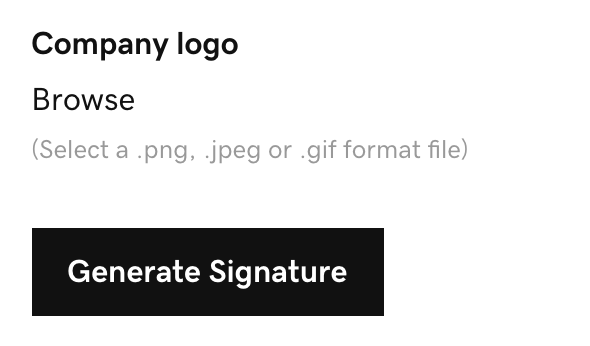
- Wybierz opcję Wygeneruj podpis .
- Wybierz opcję Kopiuj do schowka i zapoznaj się z wyświetlonymi kartami, aby dokończyć dodawanie podpisu do klienta poczty e -mail.
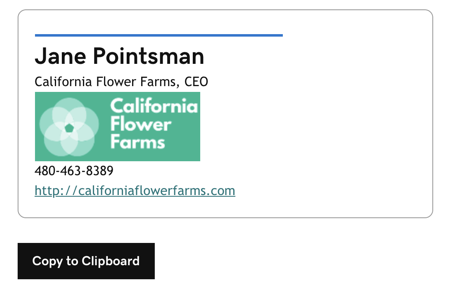 Uwaga: Jeśli klienta poczty e -mail nie ma na kartach, zapoznaj się z instrukcjami dotyczącymi konkretnego klienta poczty e -mail, aby dodać podpis.
Twój podpis wiadomości e -mail zostanie zapisany w folderze Poczta & Pulpit nawigacyjny pakietu Office. Wróć tutaj, kiedy tylko zechcesz to zmienić.
Powiązane czynności
- Oferujemy usługę projektowania logo , w ramach której nasi doświadczeni projektanci pomogą Ci stworzyć logo pasujące do Twoich preferencji, firmy i stylu.
- Jeśli chcesz samodzielnie utworzyć logo , możesz skorzystać z naszego bezpłatnego narzędzia do tworzenia logo.