Użyj etykiet e -mail, aby uporządkować skrzynkę odbiorczą
Etykiety e -mail ułatwiają zarządzanie skrzynką odbiorczą i znajdowanie wiadomości. Utworzenie etykiety powoduje automatyczne wygenerowanie folderu o tej samej nazwie.
Wybierz łącze, aby przejść do tej sekcji:
- Utwórz nową etykietę
- Zastosuj lub usuń etykietę wiadomości e -mail
- Edytuj lub usuń etykietę
- Znajdź wiadomość e -mail z tą samą etykietą
Utwórz nową etykietę
Wybierz kartę w zależności od tego, czy korzystasz z poczty internetowej na komputerze, czy w aplikacji mobilnej.
- Zaloguj się do internetowej . Użyj adresu i hasła Professional Email powered by Titan (nazwa użytkownika i hasło GoDaddy nie będą tutaj działać).
- W skrzynce odbiorczej wybierz wiadomość.
- Nad wiadomością wybierz Etykieta , a następnie Utwórz nową etykietę .
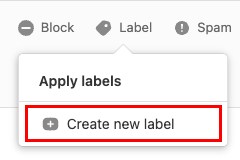
- Wprowadź nazwę etykiety, wybierz kolor, a następnie Gotowe .
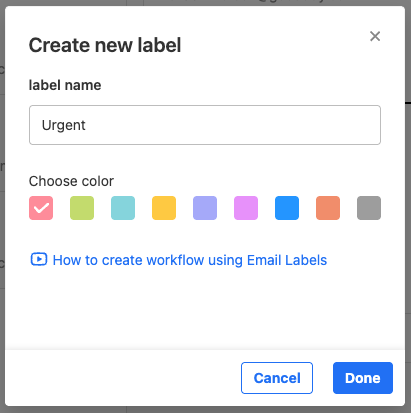
Twoja wiadomość zostanie oznaczona etykietą i zostanie utworzony nowy folder z nazwą etykiety. Zobaczysz folder wymieniony po lewej stronie skrzynki odbiorczej.
- Otwórz aplikację Titan.
- W skrzynce odbiorczej dotknij wiadomości e -mail, aby ją otworzyć.
- W prawym górnym rogu naciśnij
 Więcej opcji , a następnie Zastosuj etykiety .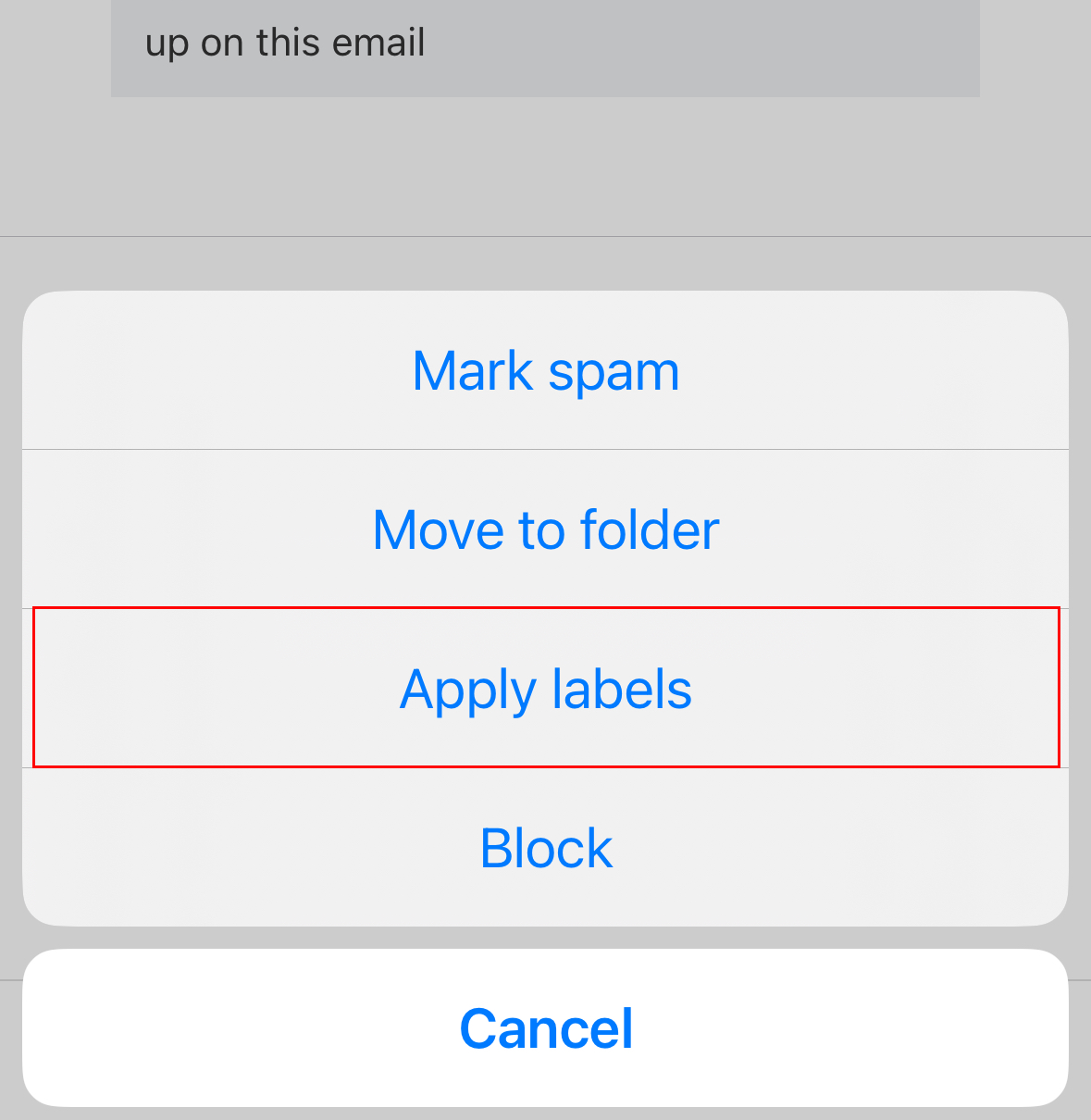
- Jeśli masz już istniejące etykiety, kliknij Utwórz etykietę . Jeśli po raz pierwszy tworzysz etykietę, przejdź do następnego kroku.
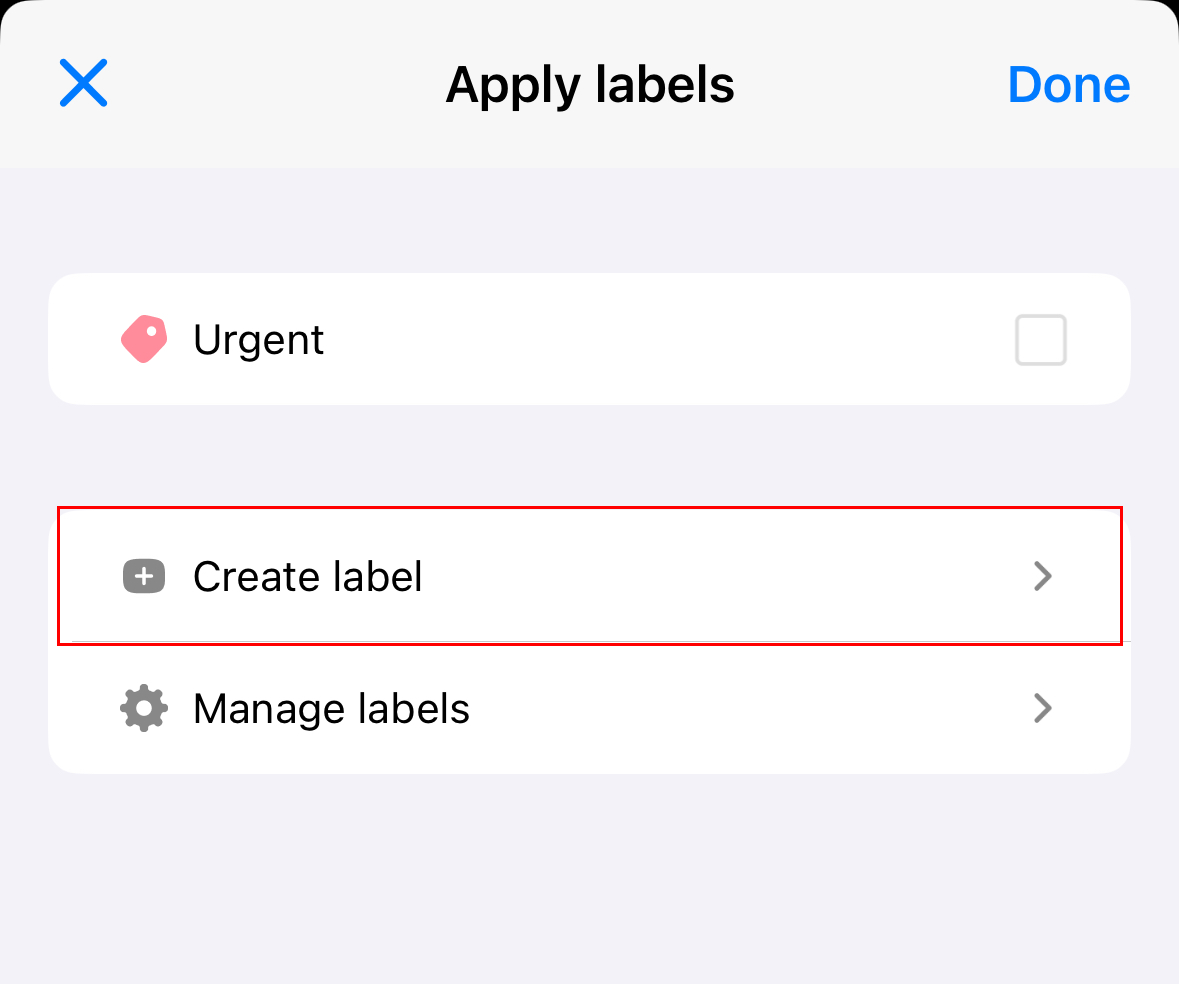
- Wprowadź nazwę etykiety, wybierz kolor, a następnie naciśnij Gotowe .
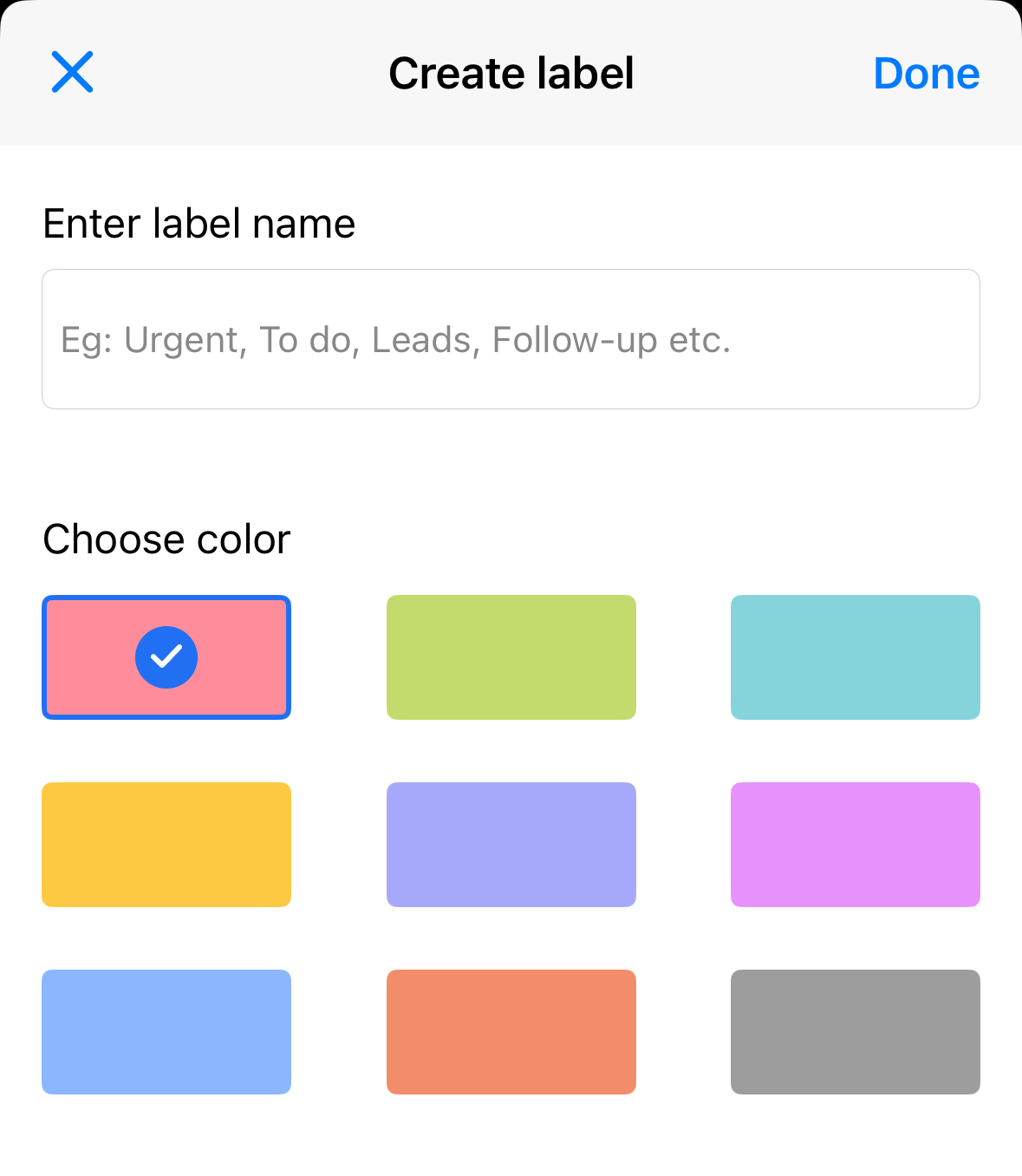
Twoja etykieta zostanie utworzona i zastosowana do bieżącej wiadomości e -mail. Naciśnij Gotowe , aby zamknąć kartę Zastosuj etykiety.
Zastosuj lub usuń etykietę wiadomości e -mail
Wybierz kartę w zależności od tego, czy korzystasz z poczty internetowej na komputerze, czy w aplikacji mobilnej.
- Zaloguj się do internetowej . Użyj adresu i hasła Professional Email powered by Titan (nazwa użytkownika i hasło GoDaddy nie będą tutaj działać).
- W skrzynce odbiorczej wybierz wiadomość.
- Nad wiadomością wybierz Etykieta .
- Zaznacz pole wyboru obok etykiety, którą chcesz zastosować lub usunąć.
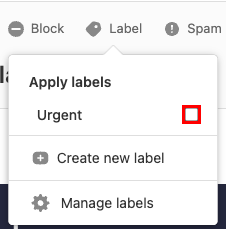
Zobaczysz komunikat potwierdzający, że etykieta została dodana lub usunięta.
- Otwórz aplikację Titan.
- W skrzynce odbiorczej dotknij wiadomości e -mail, aby ją otworzyć.
- W prawym górnym rogu naciśnij Więcej opcji , a następnie Zastosuj etykiety .
- Aby zastosować lub usunąć etykietę z wiadomości e -mail, naciśnij etykietę, a następnie Gotowe .
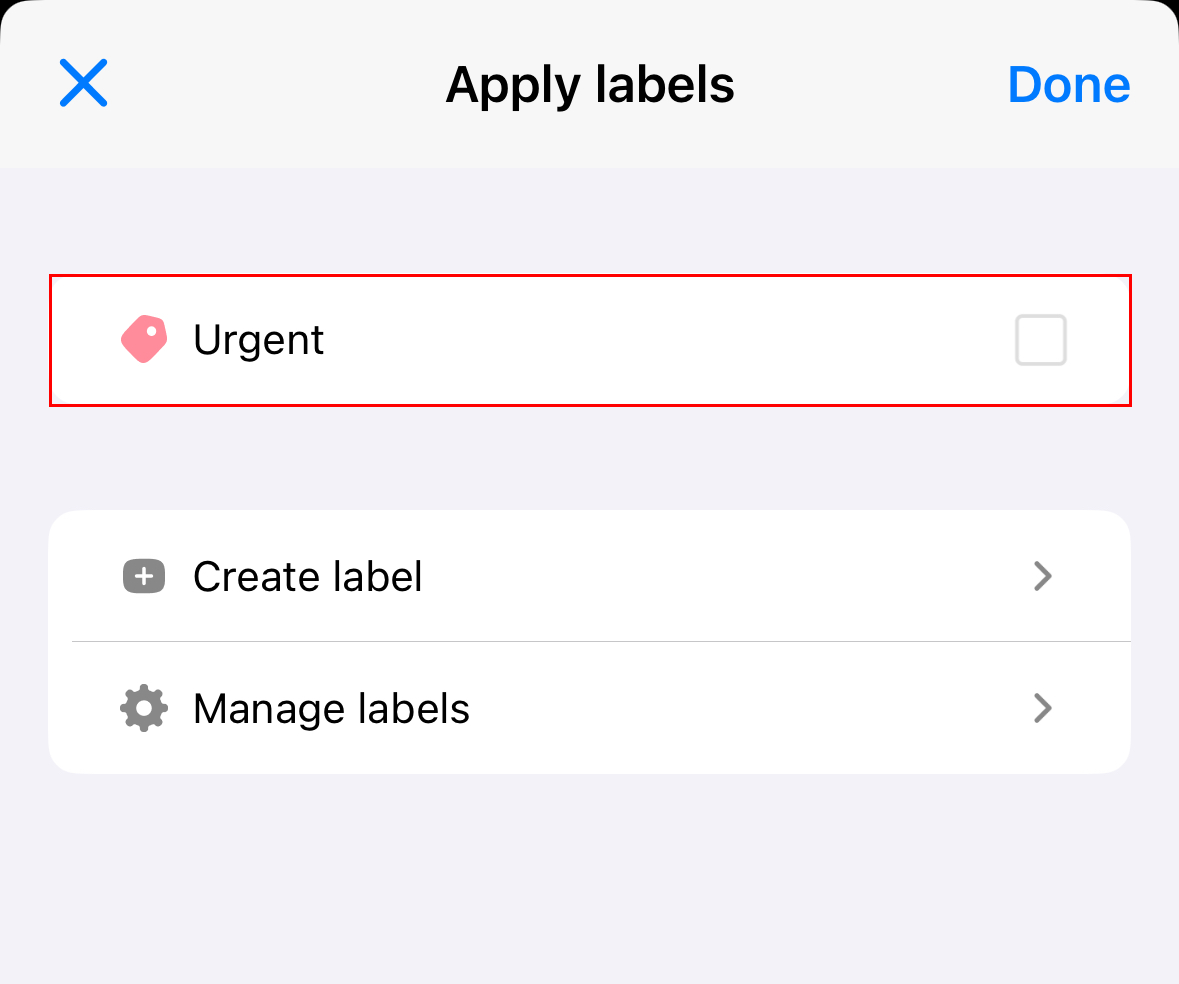
Twoja etykieta zostanie dodana lub usunięta.
Edytuj lub usuń etykietę
Wybierz kartę w zależności od tego, czy korzystasz z poczty internetowej na komputerze, czy w aplikacji mobilnej.
- Zaloguj się do internetowej . Użyj adresu i hasła Professional Email powered by Titan (nazwa użytkownika i hasło GoDaddy nie będą tutaj działać).
- W skrzynce odbiorczej wybierz wiadomość.
- Nad wiadomością wybierz Etykieta , a następnie Zarządzaj etykietami .
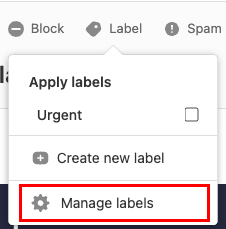
- Wybierz obok etykiety
 Edytuj lub
 Usuń .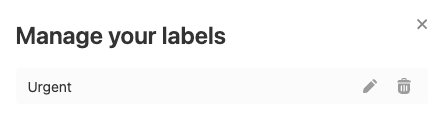
- Jeśli wybrano opcję Edytuj , zaktualizuj odpowiednio nazwę lub kolor etykiety, a następnie wybierz opcję Zapisz .
- Jeśli wybrano opcję Usuń , w celu potwierdzenia wyboru wybierz opcję Tak, usuń .
Zobaczysz komunikat potwierdzający, że etykieta została zaktualizowana lub usunięta.
- Otwórz aplikację Titan.
- W skrzynce odbiorczej dotknij wiadomości e -mail, aby ją otworzyć.
- W prawym górnym rogu naciśnij Więcej opcji , a następnie Zastosuj etykiety .
- Kliknij Zarządzaj etykietami .
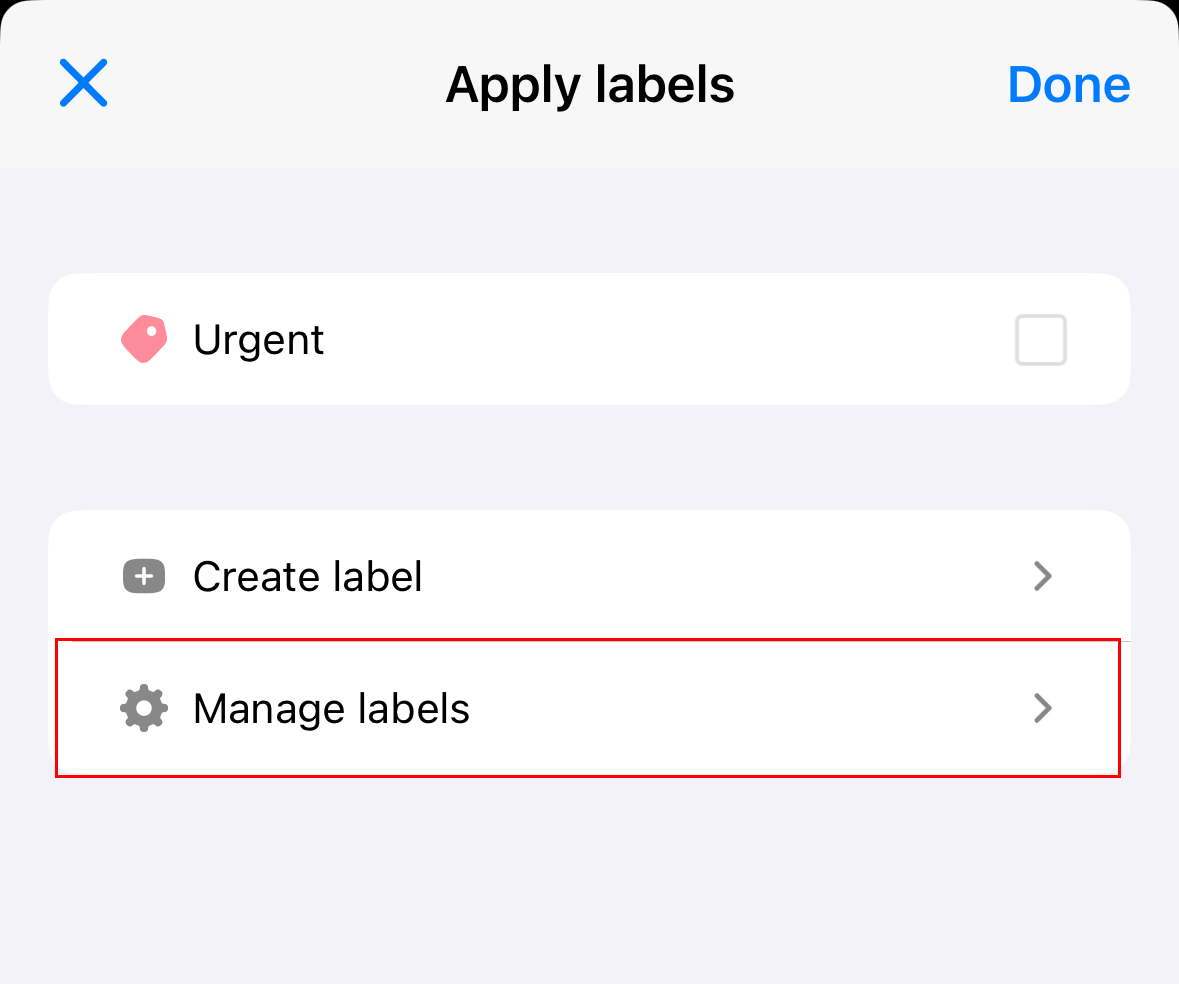
- Obok etykiety, którą chcesz edytować, naciśnij Edytuj lub Usuń .
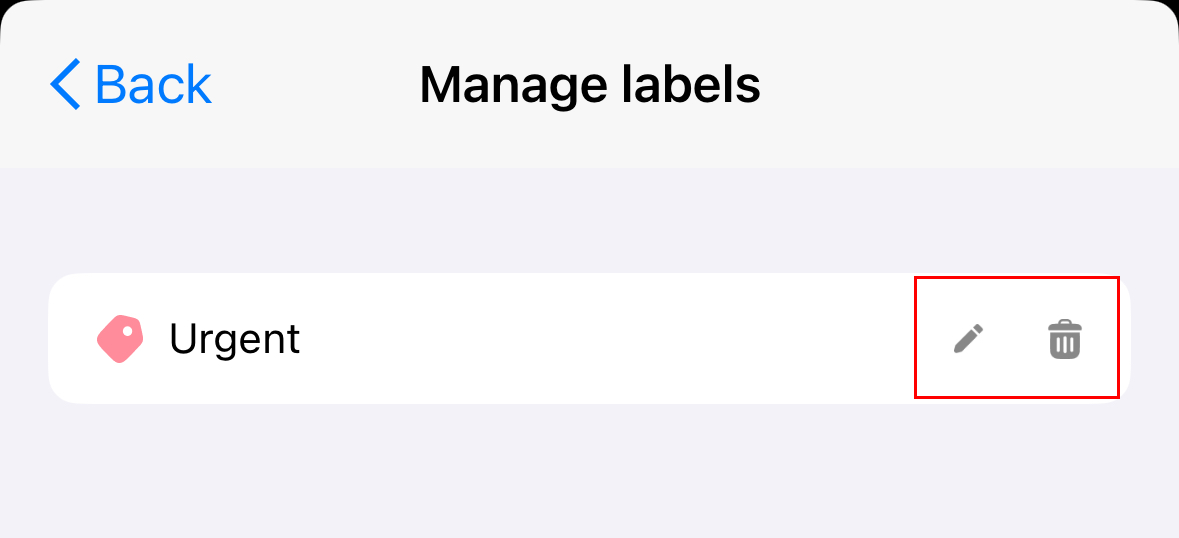
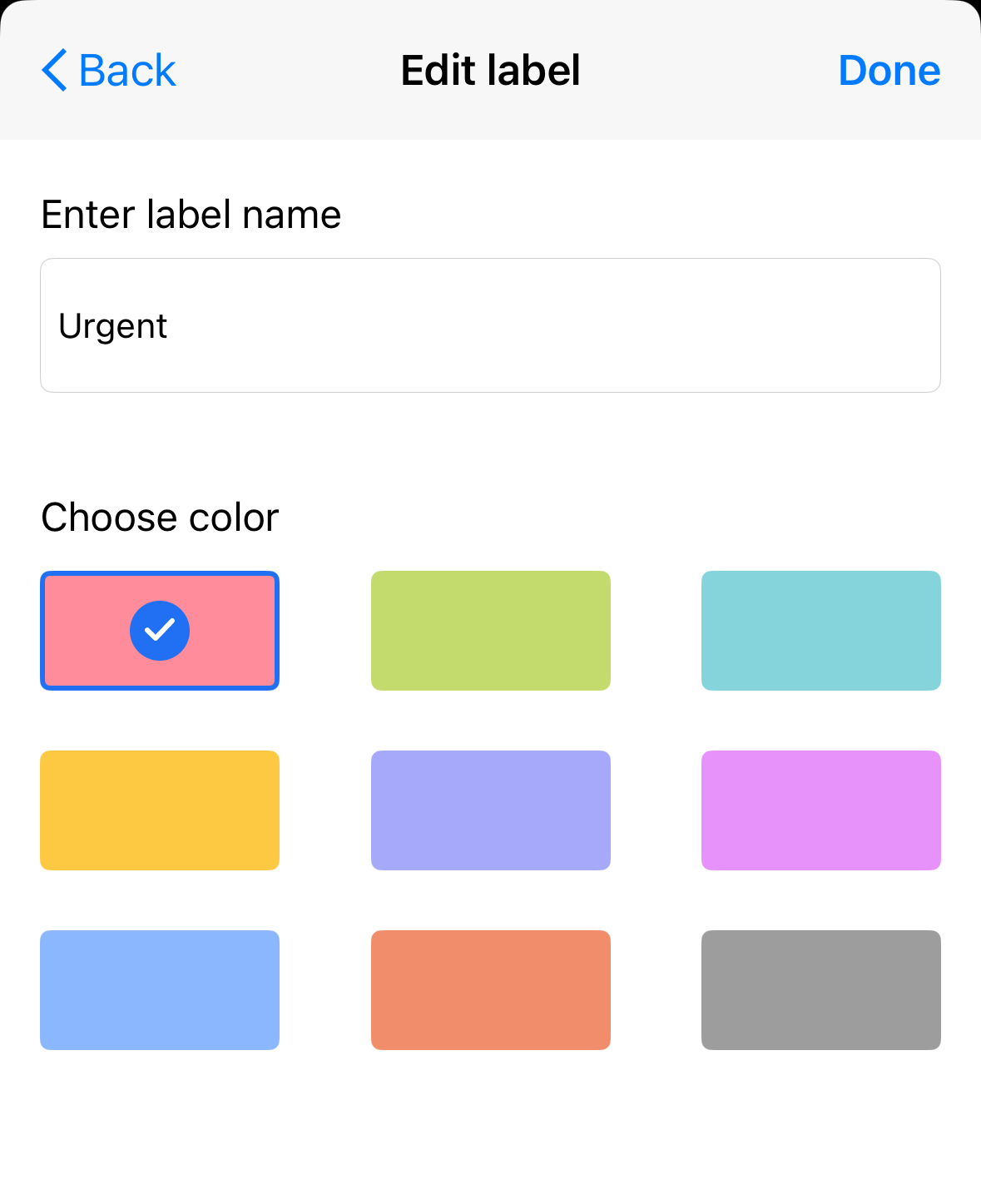
- Jeśli dotkniesz Edytuj , zmień nazwę etykiety lub wybierz nowy kolor. Kliknij Gotowe .
- Jeśli stuknąłeś w Usuń , aby potwierdzić, że chcesz usunąć etykietę, naciśnij Tak, usuń . Przesuń w dół, aby zamknąć kartę z etykietami.
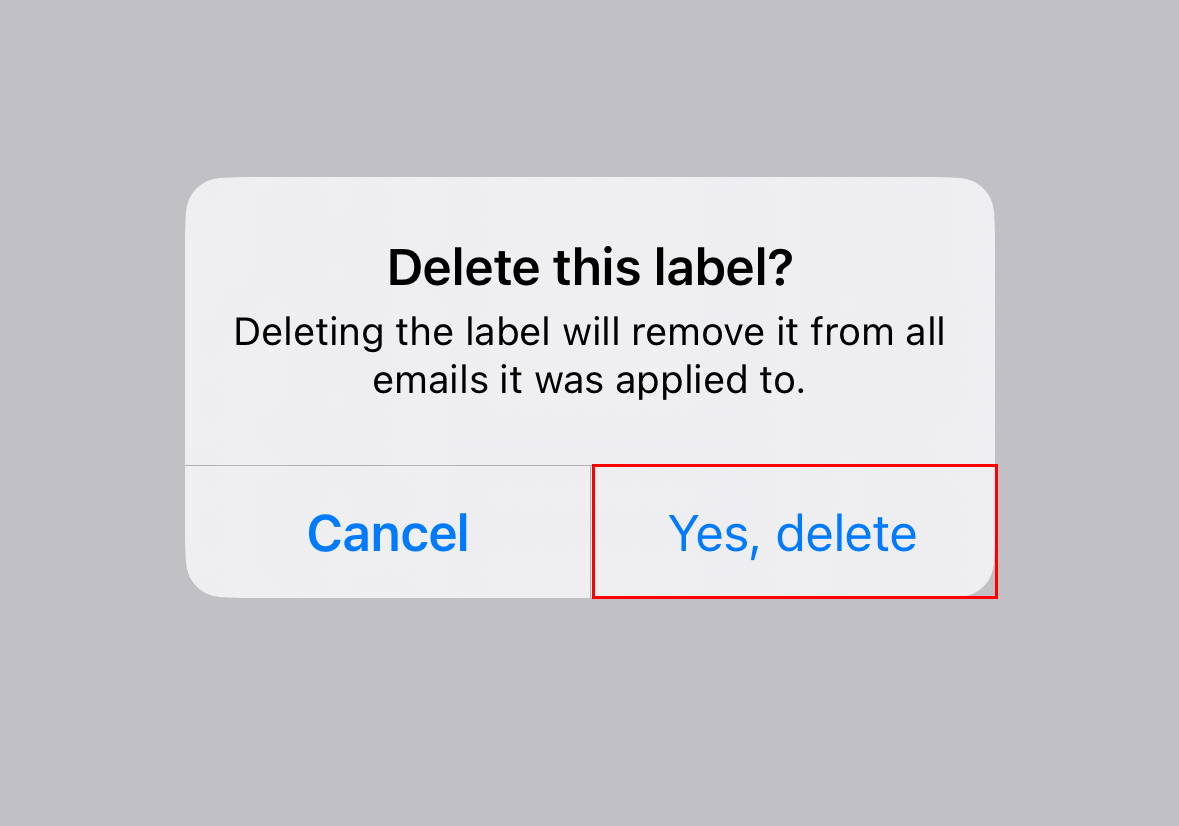
- Jeśli dotkniesz Edytuj , zmień nazwę etykiety lub wybierz nowy kolor. Kliknij Gotowe .
Twoja etykieta zostanie zmieniona lub usunięta.
Znajdź wiadomość e -mail z tą samą etykietą
Wybierz kartę w zależności od tego, czy korzystasz z poczty internetowej na komputerze, czy w aplikacji mobilnej.
- Zaloguj się do internetowej . Użyj adresu i hasła Professional Email powered by Titan (nazwa użytkownika i hasło GoDaddy nie będą tutaj działać).
- Zobacz wiadomość e -mail według etykiety przy użyciu 1 z 2 metod:
- Foldery : Po lewej stronie skrzynki odbiorczej, na liście folderów wybierz nazwę etykiety e -mail. Otworzy się lista wiadomości z etykietą.
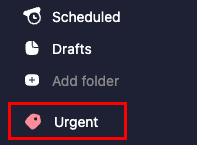
- Podgląd wiadomości : w skrzynce odbiorczej wybierz wiadomość z etykietą e -mail. W podglądzie wiadomości nad wiadomością wybierz etykietę. Otworzy się ta sama lista wiadomości z etykietą.
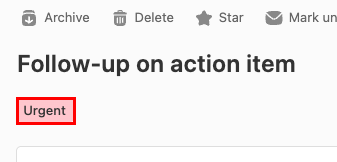
- Foldery : Po lewej stronie skrzynki odbiorczej, na liście folderów wybierz nazwę etykiety e -mail. Otworzy się lista wiadomości z etykietą.
- Otwórz aplikację Titan.
- W prawym górnym rogu kliknij ikonę
 menu lub przesuń w lewo.
 - W obszarze Etykiety , aby wyświetlić wszystkie wiadomości e -mail z określoną etykietą, naciśnij etykietę.
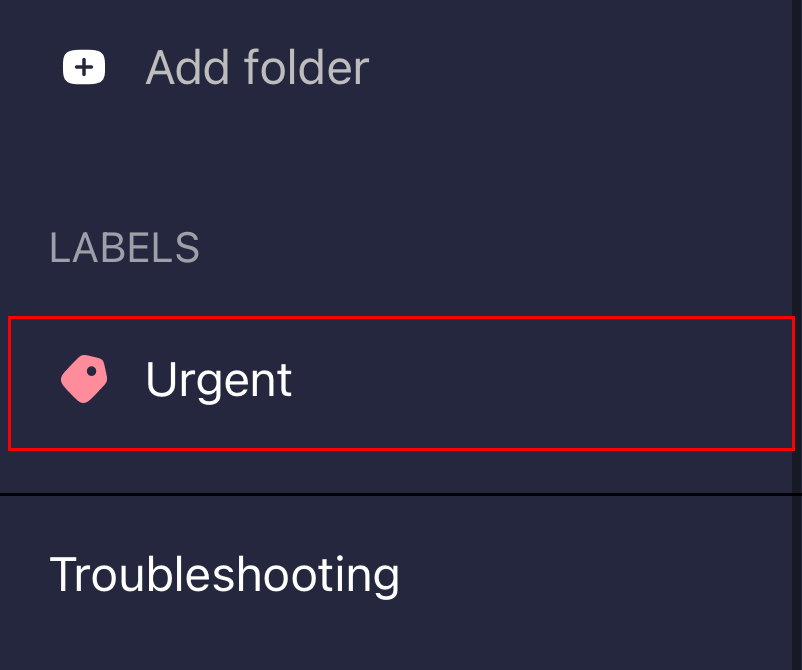
Zostaną wyświetlone wszystkie wiadomości z tą etykietą.