Wyeksportuj mój projekt Content Creator (previously GoDaddy Studio) jako obraz
Po utworzeniu projektu w Content Creator prawdopodobnie zechcesz go udostępnić. Możesz to zrobić za pośrednictwem mediów społecznościowych, w witrynie GoDaddy lub zapisując ją jako plik, którego możesz użyć później, gdziekolwiek zechcesz.
Projekty można eksportować jako:
- Pliki obrazów .png lub .jpeg
- Pliki .pdf, jeśli jesteś subskrybentem PRO i korzystasz z aplikacji mobilnej GoDaddy na iOS.
- Pliki wideo .mov (iOS) lub .mp4 (Android i Internet), jeśli używasz wideo w projekcie (lub jeśli projekt zawiera więcej niż 1 stronę i używasz urządzenia mobilnego).
Kroki opisane w tym artykule dotyczą zapisywania projektu jako pliku obrazu. Aby wyeksportować projekt jako wideo, wykonaj kroki opisane w artykule Eksportowanie projektu Content Creator jako wideo.
- Zaloguj się do aplikacji mobilnej GoDaddy.
- W prawym dolnym rogu stuknij opcję Projekty , a następnie stuknij projekt, który chcesz wyeksportować.
- W prawym górnym rogu naciśnij
 Eksport .
 - Domyślnie projekt bez zawartości wideo jest zapisywany jako plik .png. Aby zmienić typ pliku na .pdf (tylko subskrybenci PRO) lub .jpeg, wybierz opcję EKSPORTUJ USTAWIENIA u dołu ekranu.
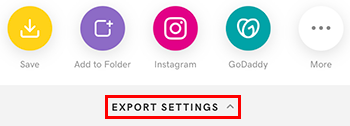
Wybierz typ pliku. Jeśli wybierzesz plik .jpeg, ustaw jakość obrazu. Możesz także zmienić domyślny typ pliku tutaj. Naciśnij Gotowe , aby zamknąć USTAWIENIA EKSPORTU .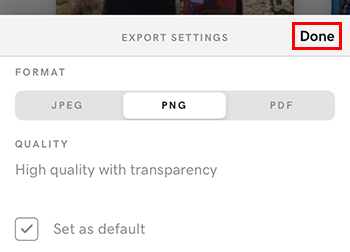
- Masz możliwość:
- Zapisz projekt lub pojedynczą stronę projektu na swoim urządzeniu
- Dodaj go do folderu Content Creator lub biblioteki multimedialnej GoDaddy (w bibliotece multimediów znajdziesz obraz w sekcji Moje zdjęcia , skąd możesz dodać lub zastąpić zdjęcie w swojej witrynie )
- Udostępnij go w serwisach społecznościowych, takich jak Instagram, Facebook czy TikTok
- Wyślij go do kogoś za pomocą aplikacji na swoim urządzeniu, takiej jak WhatsApp, AirDrop, SMS lub e -mail
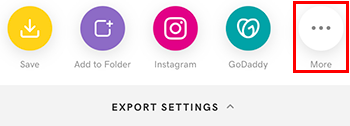
Wymagania: Aplikacja, którą udostępniasz, musi być zainstalowana na urządzeniu, zanim pojawi się w opcjach udostępniania.
- Zaloguj się do aplikacji mobilnej GoDaddy.
- W prawym dolnym rogu stuknij opcję Projekty , a następnie stuknij projekt, który chcesz wyeksportować.
- W prawym górnym rogu ekranu naciśnij
 Eksport .
 - Domyślnie projekt bez zawartości wideo jest zapisywany jako plik .png. Aby zmienić typ pliku na .jpeg, u dołu ekranu wybierz pozycję Ustawienia eksportu .
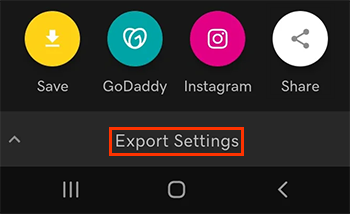
Wybierz JPEG i ustaw jakość obrazu. Możesz także zmienić domyślny typ pliku tutaj. Naciśnij strzałkę w dół, aby zamknąć Ustawienia eksportu .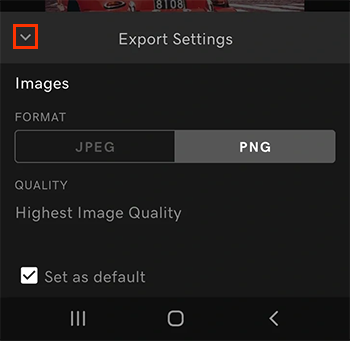
- Masz możliwość:
- Zapisz projekt lub pojedynczą stronę projektu na swoim urządzeniu
- Dodaj go do folderu Content Creator lub biblioteki multimedialnej GoDaddy (w bibliotece multimediów znajdziesz obraz w sekcji Moje zdjęcia , skąd możesz dodać lub zastąpić zdjęcie w swojej witrynie )
- Udostępnij go w serwisach społecznościowych, takich jak Instagram, Facebook czy TikTok
- Wyślij je do kogoś za pomocą aplikacji na swoim urządzeniu, takiej jak WhatsApp, SMS lub e -mail
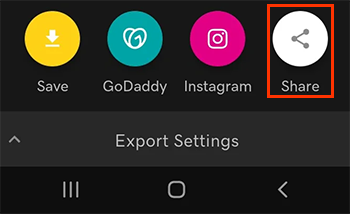
Wymagania: Aplikacja, którą udostępniasz, musi być zainstalowana na urządzeniu, zanim pojawi się w opcjach udostępniania.
- Zaloguj się na swoje konto Content Creator .
- Wybierz projekt, który chcesz udostępnić.
- W prawym górnym rogu wybierz Eksportuj .
- Utwórz nazwę dla swojego projektu lub zaakceptuj podaną nazwę Studio-Project .
- Domyślnie projekt bez zawartości wideo jest zapisywany jako plik .png. Aby zmienić typ pliku na .jpeg, wybierz Pokaż ustawienia .
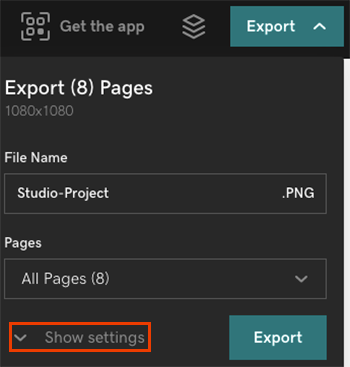
Wybierz JPEG i ustaw jakość obrazu. Możesz także zmienić domyślny typ pliku tutaj.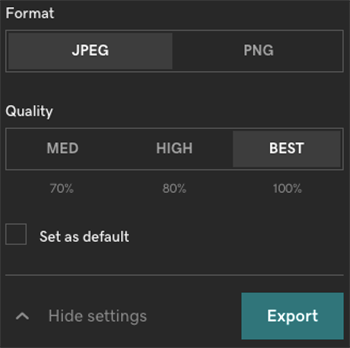
Plik zostanie zapisany na Twoim komputerze. Następnie możesz go udostępnić w dowolnym miejscu, na przykład w celu utworzenia posta w mediach społecznościowych lub dodania lub zastąpienia zdjęcia w witrynie GoDaddy .