Wyświetl i pobierz kopię zapasową mojej witryny
Po utworzeniu kopii zapasowej można wyświetlić jej zawartość, pobrać z niej określone pliki i tabele bazy danych lub pobrać całą kopię zapasową.
Ostrzeżenie: Pliki kopii zapasowej nie są szyfrowane ani chronione hasłem i mogą zawierać poufne informacje o kliencie. Ważne jest, aby postępować z plikami zgodnie ze wszystkimi lokalnymi i federalnymi przepisami dotyczącymi ochrony danych osobowych klientów.
- Przejdź do strony produktu GoDaddy.
- Obok pozycji Zabezpieczenia witryn i kopie zapasowe wybierz opcję Zarządzaj wszystkim.
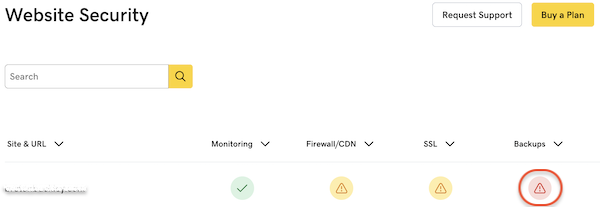
- W przypadku witryny, którą chcesz zarządzać, w obszarze Kopie zapasowe wybierz czerwony znak ostrzegawczy.
- W kalendarzu wybierz żądaną datę kopii zapasowej.
- Postępuj zgodnie z instrukcjami na kartach poniżej.
- Wybierz opcję Pobierz kopię zapasową , aby pobrać pliki witryny i bazę danych.
- Możesz wybrać opcję Pobierz wszystko , Pobierz pliki lub Pobierz bazę danych .
- Wybierz Rozpocznij pobieranie .
- Wybierz Pobierz kopię zapasową .
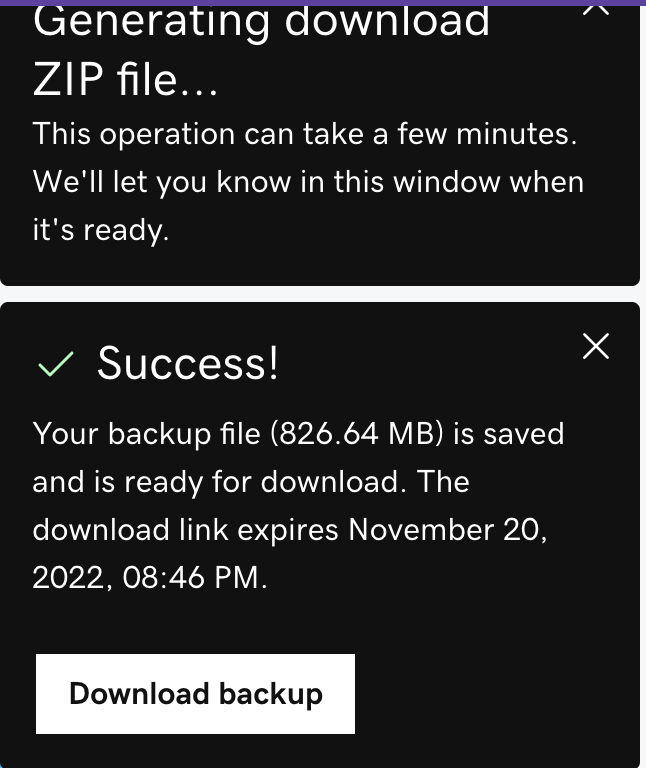
Uwaga : W zależności od rozmiaru elementu, wygenerowanie pliku kopii zapasowej może zająć trochę czasu. Po utworzeniu pliku łącze pobierania pojawi się w prawym górnym rogu.
- Aby wyświetlić pliki w kopii zapasowej, wybierz Wyświetl zawartość kopii zapasowej . Jeśli masz wiele kopii zapasowych z tego samego dnia, wybierz żądaną kopię zapasową z listy rozwijanej.
- Wybierz pozycję Baza danych lub Pliki , aby rozwinąć i wyświetlić zawartość każdej sekcji.
- Tutaj możesz pobrać określone pliki lub tabele bazy danych, wybierając łącze Pobierz , które pojawia się po prawej stronie, gdy najedziesz kursorem na element, który chcesz pobrać. Uwaga : W zależności od rozmiaru elementu, wygenerowanie pliku kopii zapasowej może zająć trochę czasu. Po utworzeniu pliku łącze pobierania pojawi się w prawym górnym rogu.
- Wybierz Pobierz kopię zapasową .
Więcej informacji
- Plik kopii zapasowej to skompresowany plik .zip. Aby uzyskać dostęp do poszczególnych plików witryny, musisz użyć aplikacji, która potrafi rozpakować plik .zip.
- Aby przywrócić te pliki w witrynie, użyj aplikacji FTP.
- Produkt do tworzenia kopii zapasowych witryny przechowuje kopie zapasowe przez 90 dni.
- Co to jest kopia zapasowa witryny?