Zresetuj moją metodę uwierzytelniania wieloskładnikowego
Jeśli administrator lub użytkownik utraci dostęp do swojej metody uwierzytelniania wieloskładnikowego (MFA), na przykład w przypadku utraty telefonu lub odinstalowania aplikacji uwierzytelniającej, administrator może zresetować uwierzytelnianie wieloskładnikowe i wyczyścić metody.
Wybierz adres e -mail & Office i wykonaj najpierw opisane tam czynności. Jeśli masz jakieś problemy, możesz spróbować wykonać czynności opisane w karcie Entra Admin Center .
- Zaloguj się do swojego konta e -mail & Panel Office (użyj nazwy użytkownika i hasła GoDaddy).
- Obok użytkownika wybierz Zarządzaj .
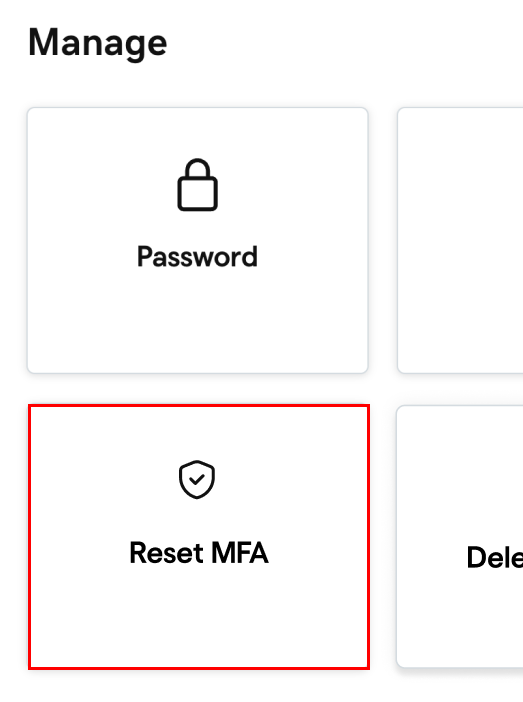
- W obszarze Zarządzaj wybierz Resetuj uwierzytelnianie wieloskładnikowe .
- Zanim będzie można zresetować uwierzytelnianie wieloskładnikowe, zostanie wyświetlony monit z prośbą o zweryfikowanie Twojej tożsamości. Potwierdź, że to Ty, używając aplikacji uwierzytelniającej, swojego hasła lub kodu jednorazowego wysłanego w wiadomości SMS.
- Po zweryfikowaniu tożsamości i wyświetleniu monitu o potwierdzenie, że chcesz zresetować uwierzytelnianie wieloskładnikowe użytkownika, wybierz pozycję Resetuj . Zobaczysz komunikat o powodzeniu, potwierdzający, że uwierzytelnianie wieloskładnikowe zostało zresetowane.
MFA zostaną zresetowane dla użytkownika, a wszystkie jego metody zostaną wyczyszczone. Następnym razem, gdy się zalogują, będą musieli dodać nową metodę. Jeśli pojawi się błąd, postępuj zgodnie z instrukcjami na karcie Entra Admin Center .
- Zaloguj się do centrum administracyjnego Microsoft Entra . Użyj adresu e -mail i hasła Microsoft 365 (nazwa użytkownika i hasło GoDaddy nie będą tutaj działać).
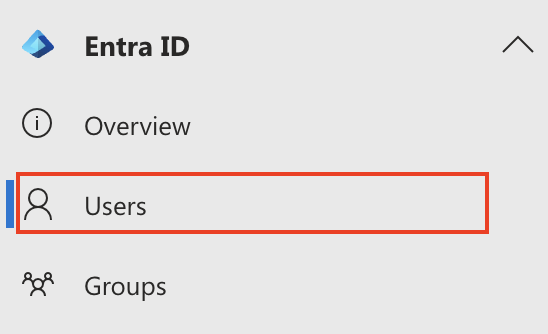
- Po lewej stronie wybierz Entra ID , a następnie Users .
- Wybierz nazwę wyświetlaną użytkownika. Otworzy się profil użytkownika.
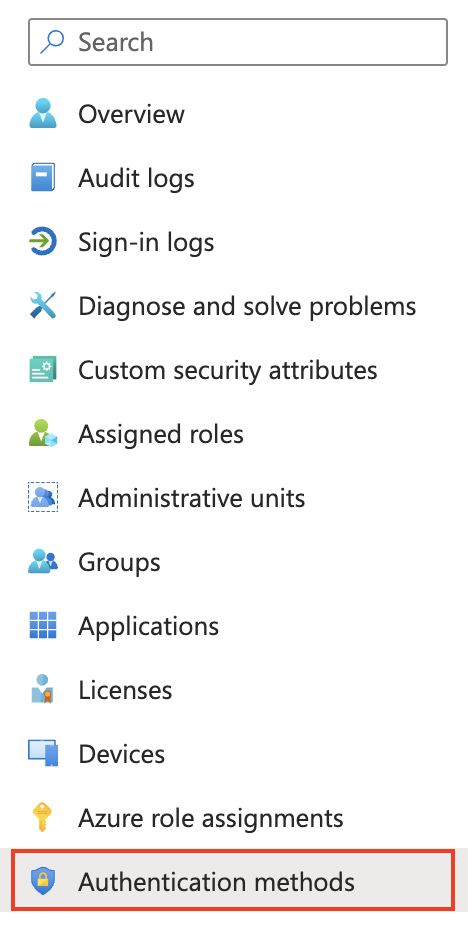
- Pod paskiem wyszukiwania wybierz Metody uwierzytelniania .
- Wybierz opcję Odwołaj sesje uwierzytelniania wieloskładnikowego (może być konieczne wybranie opcji
 Najpierw więcej ).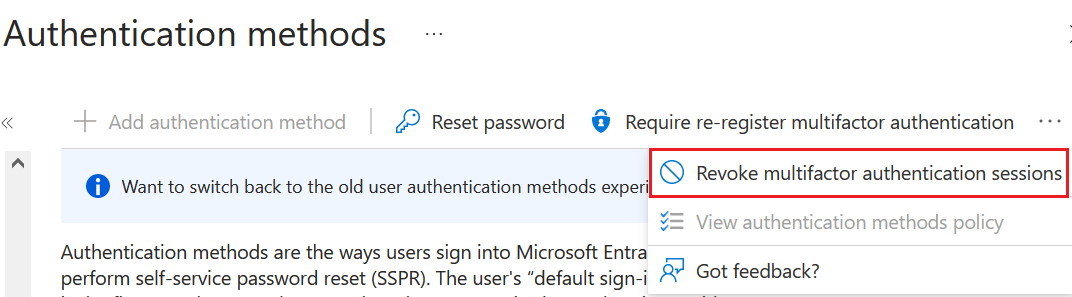
- Wybierz opcję Wymagaj ponownej rejestracji uwierzytelniania wieloskładnikowego .
- Aby potwierdzić, wybierz OK .

Podczas następnego logowania użytkownik zostanie poproszony o skonfigurowanie nowego uwierzytelniania wieloskładnikowego. Użytkownik, którego metoda logowania została zresetowana, będzie musiał usunąć metodę , do której nie ma już dostępu.
Jeśli po wykonaniu czynności na obu kartach masz problemy z resetowaniem uwierzytelniania wieloskładnikowego, skontaktuj się z nami przewodnik GoDaddy w celu uzyskania pomocy.