เพิ่ม Professional Email powered by Titan ของฉันใน Gmail บน iPhone หรือ iPad
ขั้นตอนที่ 5 ในการตั้งค่าบัญชี Professional Email powered by Titan
ตั้งค่า Professional Email powered by Titan บน Gmail สำหรับ iPhone หรือ iPad จากนั้นคุณก็จะสามารถรับส่งอีเมลจากที่ใดก็ได้
หมายเหตุ: ตั้งแต่เดือนเมษายน 2026 เป็นต้นไป Gmail จะไม่รองรับ Gmailify และการตั้งค่า POP ผู้ใช้เดิมสามารถใช้คุณสมบัติเหล่านี้ได้จนถึงเดือนมกราคม 2027 เรียนรู้เพิ่มเติมจาก Google
- เปิด Gmail

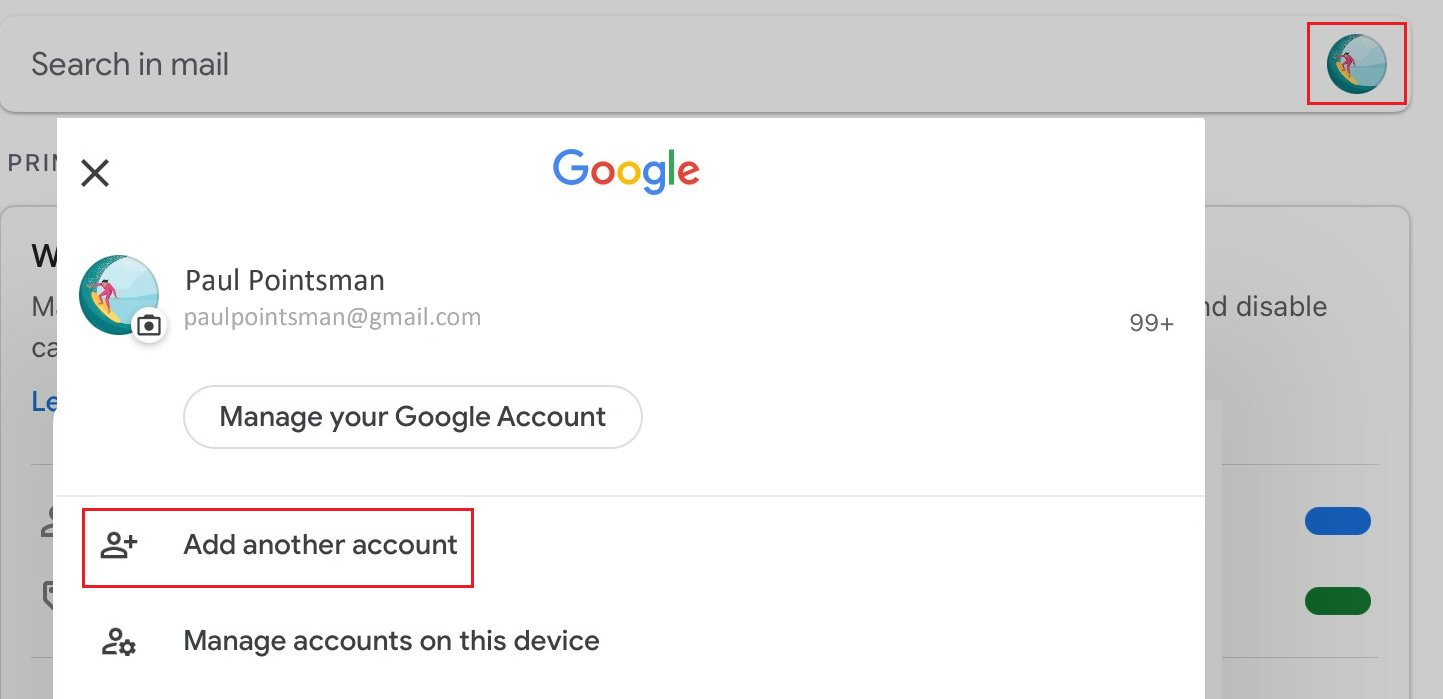
- หากคุณเป็นผู้ใช้ใหม่ ให้แตะ Sign In (ลงชื่อเข้าใช้) แล้วแตะ Add another account (เพิ่มบัญชีอื่น) หากเป็นผู้ใช้เก่า ให้แตะ Profile (โปรไฟล์) แล้วแตะAdd another account (เพิ่มบัญชีอื่น)
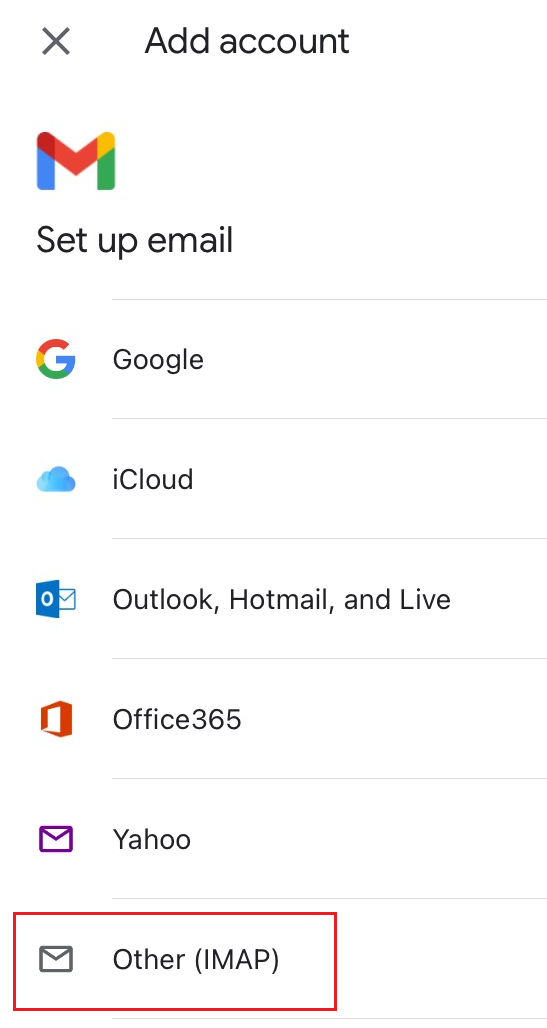
- แตะ Other (IMAP) (อื่นๆ (IMAP))
- ป้อนที่อยู่อีเมลของคุณ แล้วแตะ Next (ถัดไป)
- ภายในส่วน Incoming server settings (การตั้งค่าเซิร์ฟเวอร์ขาเข้า) ตรวจสอบให้แน่ใจว่ามีฟิลด์ต่างๆ ดังนี้
- ชื่อผู้ใช้: ที่อยู่อีเมลของคุณ
- รหัสผ่าน: รหัสผ่านอีเมลของคุณ
- เซิร์ฟเวอร์ IMAP: imap.secureserver.net
- พอร์ต: 993
- ประเภทการรักษาความปลอดภัย: SSL/TLS
- แตะ ถัดไป
- ภายในส่วน Outgoing server settings (การตั้งค่าเซิร์ฟเวอร์ขาออก) ตรวจสอบให้แน่ใจว่ามีฟิลด์ต่างๆ ดังนี้
- ชื่อผู้ใช้: ที่อยู่อีเมลของคุณ
- รหัสผ่าน: รหัสผ่านอีเมลของคุณ
- เซิร์ฟเวอร์ SMTP: smtpout.secureserver.net
- พอร์ต: 465
- ประเภทการรักษาความปลอดภัย: SSL/TLS
- แตะ ถัดไป
- ป้อนชื่อของคุณ (ชื่อที่จะปรากฏในอีเมลที่ส่ง) แตะ Next (ถัดไป)
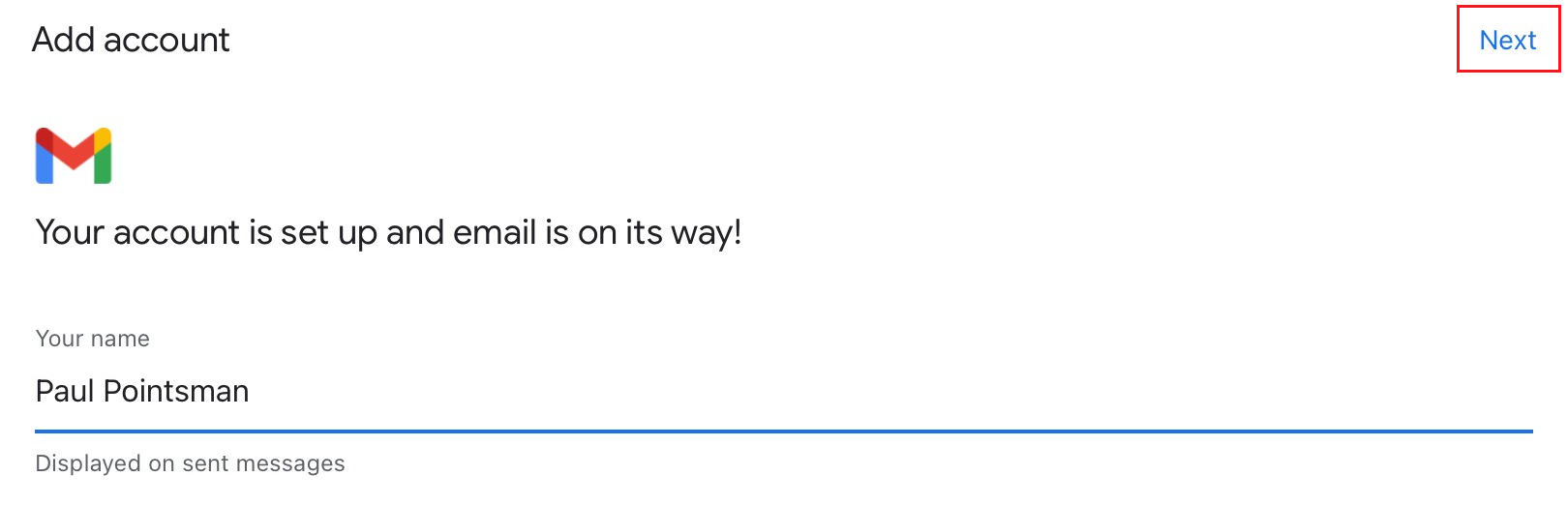
Professional Email powered by Titan จะอยู่บน iPhone หรือ iPad และพร้อมใช้งานแล้วตอนนี้!
ข้อมูลเพิ่มเติม
- หากขั้นตอนข้างต้นไม่ทํางาน ให้ลอง เพิ่ม Professional Email powered by Titan โดยใช้การตั้งค่า IMAP