เพิ่ม Professional Email powered by Titan ของฉันใน Mail (Windows)
ขั้นตอนที่ 5 ในการตั้งค่าบัญชี Professional Email powered by Titan
เพิ่ม Professional Email powered by Titan ลงในแอป Mail สำหรับ Windows เพื่อให้คุณสามารถรับและส่งอีเมลได้
หมายเหตุ: Windows Mail, Calendar และ People จะถูกย้ายไปที่ Outlook คุณอาจเห็นตัวเลือกใน Mail ให้เริ่มใช้บัญชี Professional Email powered by Titan ใน Outlook for Windows โฉมใหม่ เรียนรู้เพิ่มเติมเกี่ยวกับOutlook สำหรับ Windows โฉมใหม่ จาก Microsoft
- เปิดเมล

- หากคุณเป็นผู้ใช้ใหม่ ให้ข้ามไปยังขั้นตอนที่ 3 หากเป็นผู้ใช้เก่า ให้เลือก
 Settings (การตั้งค่า) แล้วเลือกManage Accounts (จัดการบัญชี)
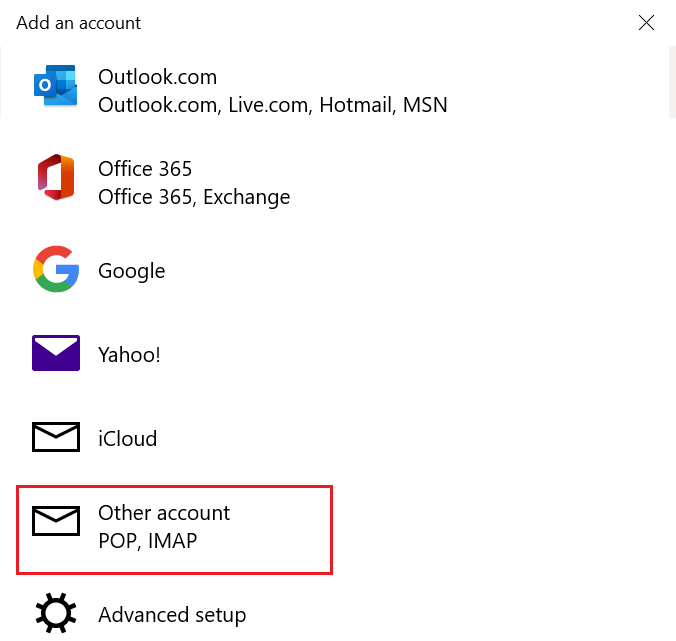
- เลือก + Add account (เพิ่มบัญชี)
- เลือก Other account (บัญชีอื่น)
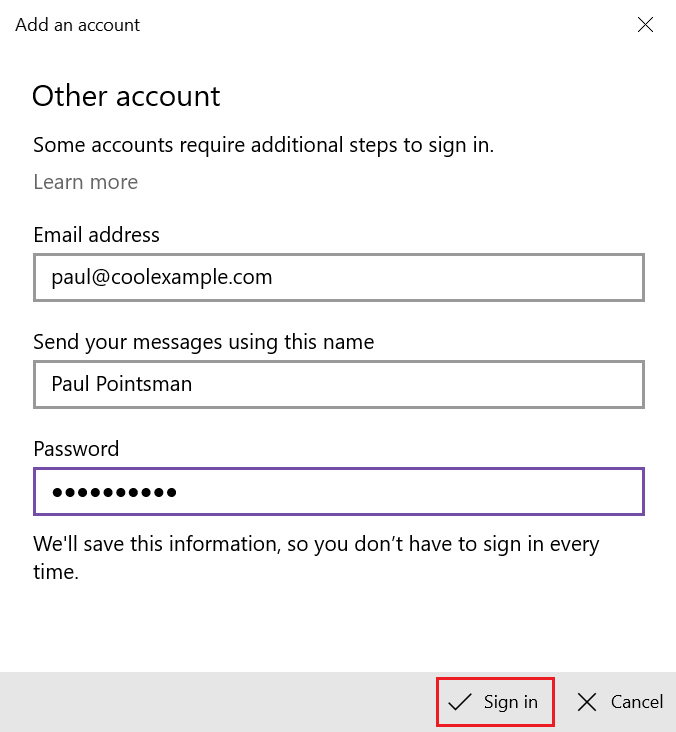
- ป้อนที่อยู่อีเมลของคุณ ชื่อที่คุณต้องการแสดงบนอีเมลที่ส่ง และรหัสผ่านของคุณ เลือก Sign in (ลงชื่อเข้าใช้)
- หากต้องการไปยังกล่องขาเข้าของคุณ ให้เลือก Done (เสร็จสิ้น)
ตอนนี้ Professional Email powered by Titan ของคุณก็ตั้งค่าเสร็จเรียบร้อยในแอปเมลสำหรับ Windows แล้ว!
หากไม่มีการตรวจพบการตั้งค่าเซิร์ฟเวอร์ของคุณโดยอัตโนมัติ คุณจะต้องใส่การตั้งค่าเองโดยมีข้อมูลต่อไปนี้
