เพิ่ม Professional Email powered by Titan ของฉันใน Outlook (Mac)
ขั้นตอนที่ 5 ในการตั้งค่าบัญชี Professional Email powered by Titan
เพิ่มบัญชี Professional Email powered by Titan ของคุณใน Outlook สำหรับ Mac จากนั้นคุณก็จะสามารถรับส่งอีเมลจาก Mac ของคุณได้
- เปิด Outlook

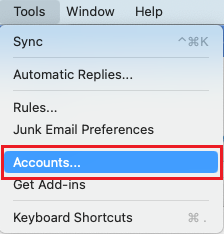
- หากคุณเป็นผู้ใช้ใหม่ ให้แตะ Add Email Account (เพิ่มบัญชีอีเมล) แล้วข้ามไปยังขั้นตอนที่ 4 หากเป็นผู้ใช้เก่า ให้เลือก Tools (เครื่องมือ) แล้วเลือก Accounts (บัญชี)
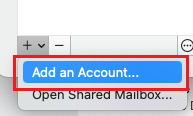
- เลือกเครื่องหมายบวก (+) แล้วเลือก Add an Account (เพิ่มบัญชี)
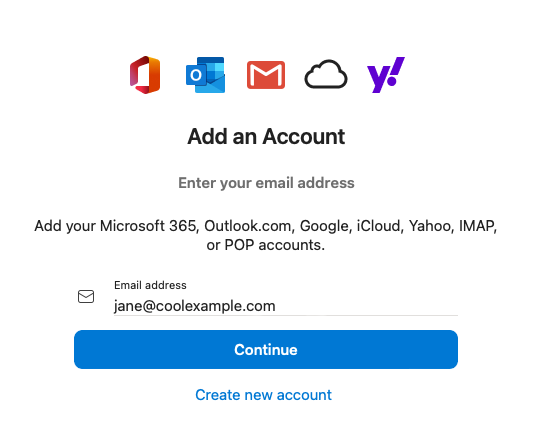
- ป้อนที่อยู่อีเมลของคุณ แล้วเลือก Continue (ดำเนินการต่อ)
- คุณจะเห็นหน้าที่บอกว่าข้อความของคุณจะซิงค์กับคลาวด์ Microsoft เลือก Continue (ดำเนินการต่อ)

- ป้อนที่อยู่อีเมลของคุณ แล้วเลือก Continue (ดำเนินการต่อ) หาก Outlook สำหรับ Mac ค้นหาบัญชีของคุณโดยอัตโนมัติไม่พบ ให้เลือก IMAP/POP
- ป้อนรหัสผ่าน Professional Email powered by Titan และจากนั้นเลือกเพิ่มบัญชี
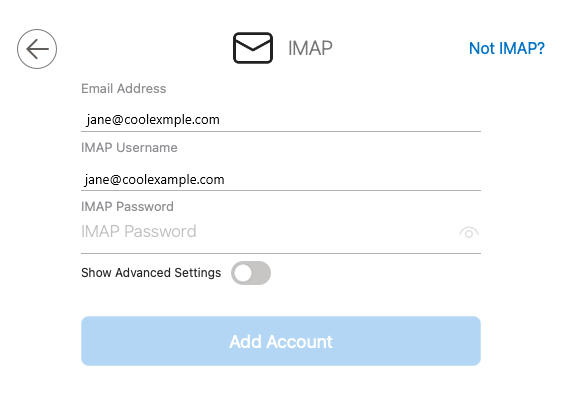
- ตรวจสอบว่าการตั้งค่าเซิร์ฟเวอร์ IMAP และพอร์ตของคุณถูกต้อง แล้วเลือก Add Account (เพิ่มบัญชี)
- เซิร์ฟเวอร์ขาเข้า: imap.secureserver.net
- พอร์ต: 993
- ใช้ SSL เพื่อเชื่อมต่อ (แนะนำ)
- เซิร์ฟเวอร์ขาออก: smtpout.secureserver.net
- พอร์ต: 465
- ใช้ SSL เพื่อเชื่อมต่อ (แนะนำ)
- คุณจะถูกถามว่าคุณต้องการเพิ่มบัญชีอื่นหรือไม่ เลือก Done (เสร็จสิ้น) เพื่อไปที่กล่องขาเข้า Outlook ของคุณ
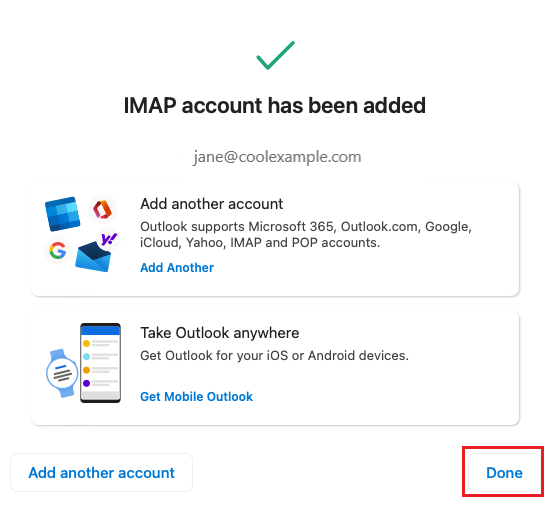
อีเมลของคุณจะอยู่ใน Outlook สำหรับ Mac และพร้อมใช้งานแล้ว!