ล้างข้อมูลอีเมลตามผู้ส่งโดยอัตโนมัติด้วยการล้างอัตโนมัติ
คุณสมบัติล้างอัตโนมัติของ Professional Email powered by Titan จะย้ายหรือลบอีเมลเก่าจากผู้ส่งบางรายโดยอัตโนมัติ เลือกระยะเวลาที่อีเมลจะอยู่ในกล่องขาเข้าและสิ่งที่จะเกิดขึ้นในภายหลังเพื่อให้กล่องจดหมายเป็นระเบียบเรียบร้อยโดยไม่ต้องล้างข้อมูลด้วยตนเอง การล้างข้อมูลอัตโนมัติมีประโยชน์อย่างยิ่งสำหรับสิ่งต่างๆเช่นจดหมายข่าวหรืออีเมลอัตโนมัติที่คุณไม่จำเป็นต้องเก็บไว้ตลอดไป
หมายเหตุ:
- การล้างอัตโนมัติมีให้บริการในแผน Pro Plus, Premium และ Ultra เท่านั้น อัปเกรดแผนอีเมลของฉัน
- คุณสามารถสร้างกฎอัตโนมัติได้สูงสุด 10 กฎต่อบัญชี
- กฎการล้างข้อมูลอัตโนมัติจะยึดตามที่อยู่อีเมลของผู้ส่ง
สร้างกฎการล้างอัตโนมัติจากอีเมล
- ลงชื่อเข้าใช้ ของเว็บเมล ใช้ที่อยู่และรหัสผ่าน Professional Email powered by Titan ของคุณ (ชื่อผู้ใช้และรหัสผ่าน GoDaddy จะใช้ไม่ได้ที่นี่)
- เปิดอีเมลจากผู้ส่งที่คุณต้องการล้างอัตโนมัติ
- เลือก
 ดำเนินการเพิ่มเติม แล้วเลือก ล้างอัตโนมัติ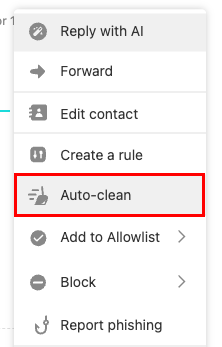
- เลือกว่าอีเมลต้องมีอายุเท่าใดก่อนที่จะทำความสะอาด (เช่น 7 วัน)
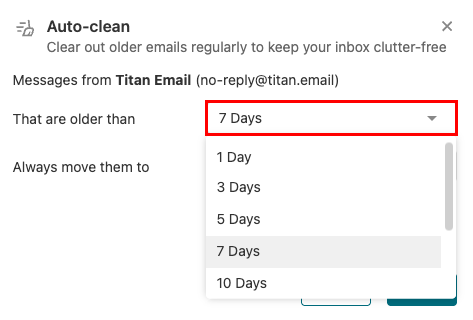
- เลือกว่าจะย้ายอีเมลไปที่ เก็บถาวร หรือ ถังขยะ
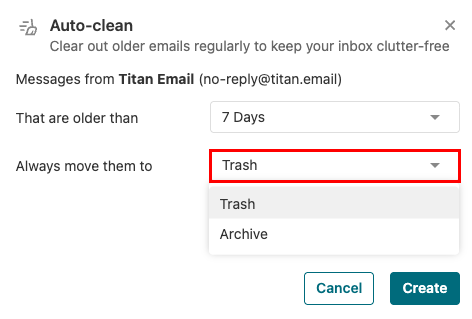
- เลือก สร้าง เพื่อบันทึกกฎ
เมื่อบันทึกแล้ว Titan Email จะล้างอีเมลจากผู้ส่งโดยอัตโนมัติตามการตั้งค่าของคุณ
สร้างหรือจัดการกฎการล้างอัตโนมัติในการตั้งค่า
- ลงชื่อเข้าใช้ ของเว็บเมล ใช้ที่อยู่และรหัสผ่าน Professional Email powered by Titan ของคุณ (ชื่อผู้ใช้และรหัสผ่าน GoDaddy จะใช้ไม่ได้ที่นี่)
- เลือกที่มุมขวาบน
 การตั้งค่า แล้วเลือก การกำหนดลักษณะ
 - ทางด้านซ้ายสุดใต้ กล่องจดหมาย & องค์กร เลือก ทำความสะอาดอัตโนมัติ
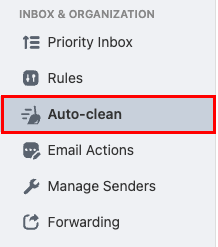
- เลือก สร้างกฎใหม่ ที่มุมขวาบน
- ป้อนชื่อสำหรับกฎ

- ภายใต้ เมื่ออีเมลตรงตามเงื่อนไขเหล่านี้ทั้งหมด ถัดจาก จาก ให้ป้อนที่อยู่อีเมลที่คุณต้องการลบข้อความโดยอัตโนมัติ
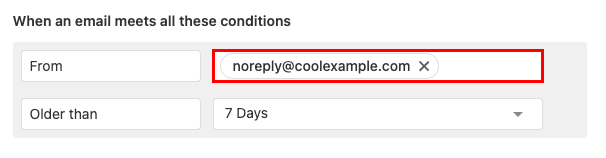
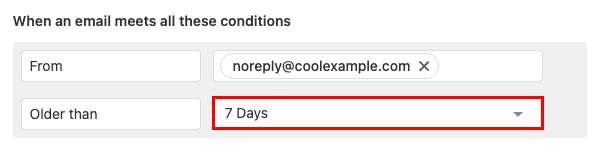
- ถัดจาก เก่ากว่า ให้เลือกว่าควรเก็บข้อความจากผู้ส่งไว้ในกล่องขาเข้าของคุณเป็นเวลานานเท่าใด
- ภายใต้ ทำสิ่งต่อไปนี้ ถัดจาก ย้ายไปที่ ให้เลือก ถังขยะ หรือ เก็บถาวร (หากคุณต้องการอีเมลในภายหลังเราขอแนะนำให้เลือกเก็บถาวร)

การเปลี่ยนแปลงจะมีผลโดยอัตโนมัติหลังจากที่คุณบันทึก
ข้อมูลเพิ่มเติม
- บล็อกผู้ส่ง เพื่อส่งอีเมลไปที่ถังขยะโดยอัตโนมัติ
- สร้างกฎกล่องขาเข้า เพื่อดำเนินการกับอีเมลขาเข้าโดยอัตโนมัติเช่นย้ายไปยังโฟลเดอร์เฉพาะหรือทำเครื่องหมายว่าอ่านแล้ว
- อีเมลของฉันได้รับการสำรองข้อมูลหรือไม่