สร้างวิดเจ็ตการแชทเพื่อใช้บนเว็บไซต์ของฉัน
Chatbot จะให้การสนับสนุนตลอดเวลาแก่ลูกค้าของคุณแม้ว่าคุณจะไม่ว่างและทำให้แน่ใจว่าคุณจะไม่พลาดโอกาสที่จะมีส่วนร่วมกับพวกเขา
If you have a GoDaddy Websites + Marketing site, you already have a chat widget built into your site, which you can customize to suit your needs. For additional websites, both Websites + Marketing customers and Conversations standalone customers can generate an HTML script chat widget to add to any website that supports custom code.
- ในเว็บเบราว์เซอร์ให้ไปที่ ผลิตภัณฑ์ ของ GoDaddy
หากคุณมี Conversations เวอร์ชันสแตนด์อโลนให้ขยาย Conversations Unified Inbox ทางด้านขวาของแผน Conversations ให้เลือก กล่องจดหมายทางเว็บ
หรือ
หากคุณมีแผน Websites + Marketing ให้เลื่อนไปที่ Websites + Marketing แล้วเลือก จัดการ ถัดจากเว็บไซต์ของคุณ ในเมนูด้านซ้ายให้ขยาย Conversations
- เลือกการตั้งค่า
- Select Channels.
- เลือก แชทบนเว็บไซต์
- Select Add another. (If you have a Websites + Marketing plan, you'll also see your built-in chat widget here, which you can simply customize if needed.)
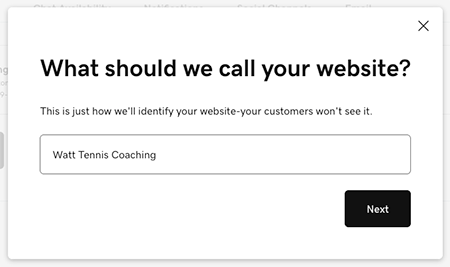
- ตั้งชื่อวิดเจ็ตการแชทของคุณแล้วเลือก ถัดไป ลูกค้าของคุณจะไม่เห็นชื่อนี้ แต่คุณจะใช้เพื่อระบุวิดเจ็ตดังนั้นจึงเป็นความคิดที่ดีที่จะตั้งชื่อตามเว็บไซต์ของคุณ
- เลือกที่อยู่อีเมลที่จะส่งข้อความแชทของคุณ วิธีนี้จะทำหน้าที่สำรองข้อมูลแชทและคุณสามารถดำเนินการสนทนาต่อไปนอกวิดเจ็ตการแชทได้เมื่อคุณไม่ได้ออนไลน์ หมายเหตุ: หากคุณมีแผน Websites + Marketing แบบชำระเงินเราจะสร้างที่อยู่อีเมลการสนับสนุนลูกค้าให้คุณ ลองแทนที่ด้วย Microsoft 365 ของคุณจากที่อยู่อีเมล GoDaddy หรือ ที่อยู่ Gmail ที่เชื่อมต่อ ของคุณ คุณยังสามารถสร้างที่อยู่อีเมลใหม่ได้ที่นี่
- Select Next. Your chat widget will appear under Web Chat. Select the widget to preview it.
- You can then customize your chat widget.
- ในการใช้วิดเจ็ตการแชทใหม่ของคุณให้เลือก คัดลอกรหัส ใต้บล็อก รหัส HTML แล้ววางลงในเว็บไซต์ของคุณ