在Professional Email powered by Titan上新增外部行事歷
在您的Professional Email powered by Titan行事歷中新增其他提供商的行事歷,如Google,Outlook或Apple。它將列為可供您顯示或隱藏的獨立行事歷。
- 登入您的Webmail 。使用由Titan提供支持的Professional Email地址及密碼(此處無法使用GoDaddy使用者名稱及密碼)。
- 點選左上角的
 切換應用程式的箭頭,再切換至行事歷。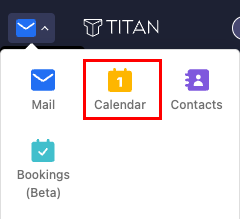
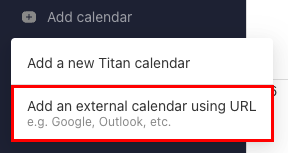
- 點選最左方「新增行事歷」 ,然後選擇「使用URL新增外部行事歷」 。
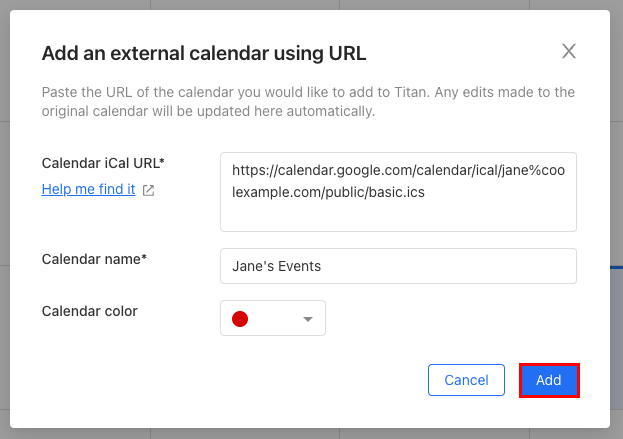
- 在「行事歷網址」旁邊,輸入您想匯入的行事歷的iCal格式網址。
- 為行事歷輸入名稱。
- (選用)為行事歷選取顏色。
- 點選「新增」 。行事歷即會新增。
在最左側,您的行事歷會列出。您行事歷上的所有活動都會顯示在Titan的行事歷上。
要移除行事歷,請在其名稱旁邊按一下 序選項和「取消訂閱」。