開啟我的Professional Email powered by Titan行事歷
Professional Email powered by Titan Webmail附有行事歷。使用行事歷記錄每日會議,活動和預約。
根據您使用的是桌上型Webmail或Titan行動應用程式,選取標籤。
- 登入webmail 。請使用您的Professional Email powered by Titan地址及密碼(此處無法使用GoDaddy使用者名稱及密碼)。
- 點選左上角的
 切換應用程式的箭頭,然後再切換行事歷。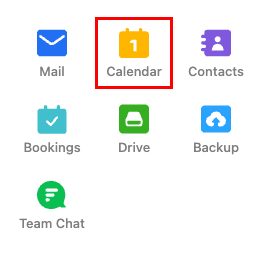
行事歷會在網頁瀏覽器的新分頁中開啟。要返回收件匣,請點選再次切換箭頭,然後切換郵件。
- 開啟Titan應用程式。
- 點選右下角的「行事歷」 。
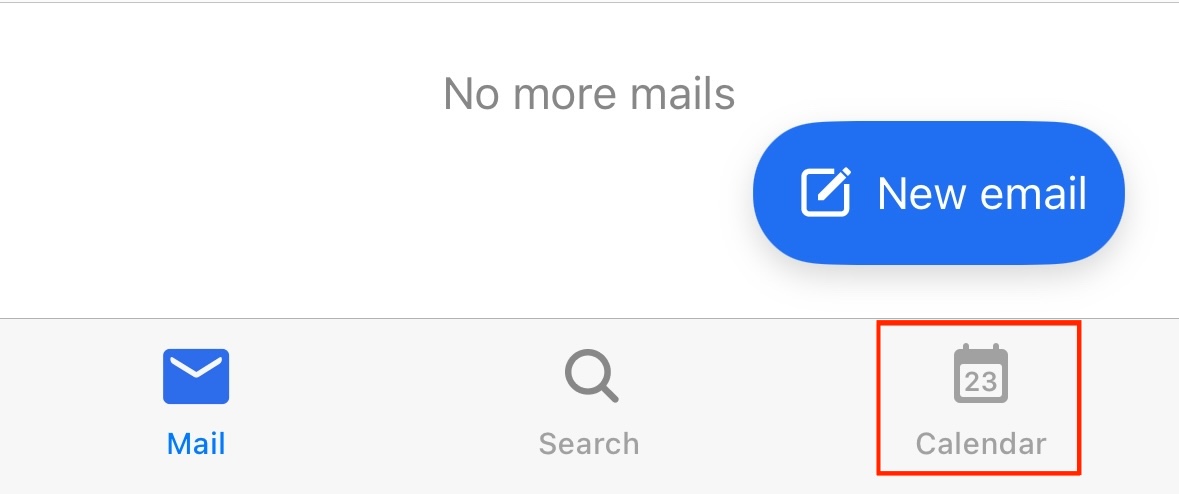
您會看到行事歷清單。要返回收件匣,請點選左下方的「郵件」 。