使用Mac和Windows Thunderbird新增Microsoft 365 email
設定 Microsoft 365 帳戶系列教學步驟 4。
注意:本文僅供參考。我們的GoDaddy客戶顧問無法協助您解決任何Thunderbird相關問題。請參閱我們的支援聲明。為了充分利用您的電子郵件地址,建議您使用Exchange設定。這可能需要使用其他email用戶端,如Outlook或Mac或Windows郵件。
使用Mac或Windows電腦將您的Microsoft 365 email加入Thunderbird。然後,您便可以透過Thunderbird用戶端收發email。在繼續操作之前,請確定您使用的是最新版的Thunderbird。
- 開啟Thunderbird。

- 如果您是新用戶,請跳至步驟5。否則,請在左下方選擇
 設定。
設定。 - 選擇「帳戶設定」 。
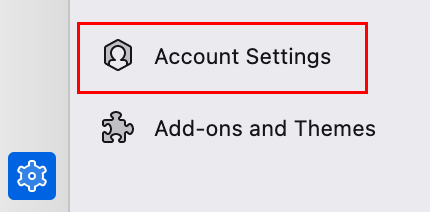
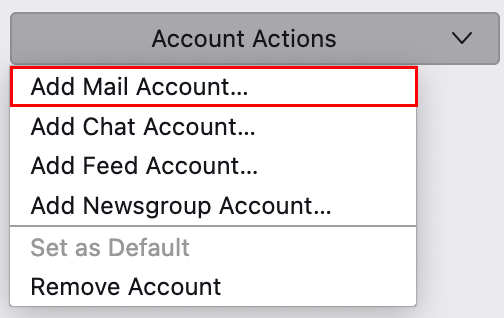
- 選擇「帳戶動作」 ,然後選擇「新增郵件帳戶」 。
- 輸入您的全名和電子郵件地址,然後選擇繼續。
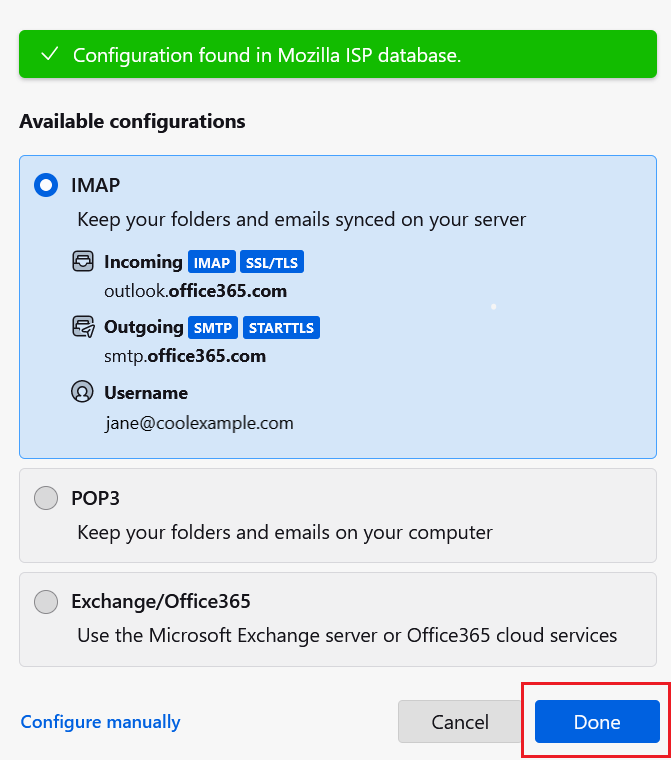
- 如果偵測到您的伺服器設定,伺服器設定將自動填入。選擇完成,然後跳到步驟9。否則,繼續步驟7。
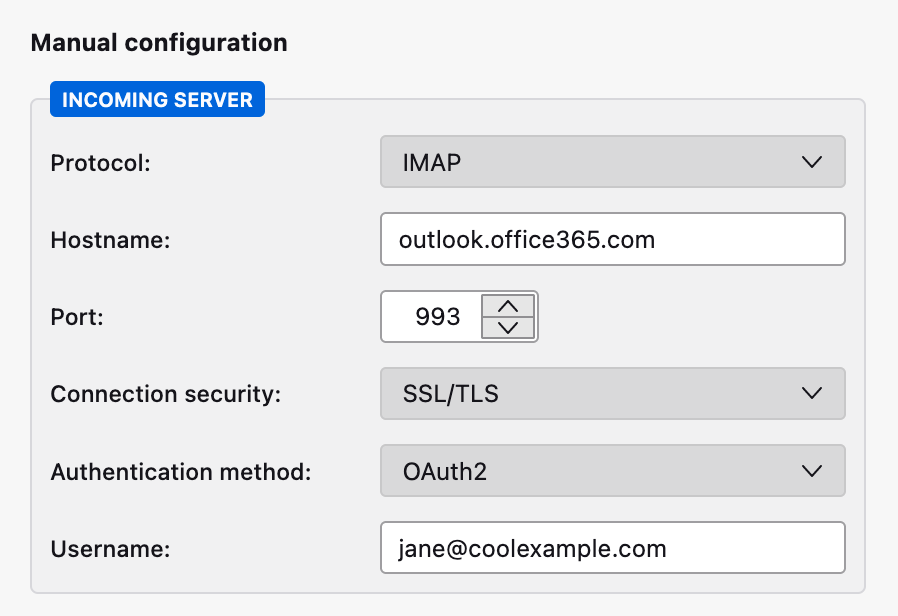
- 確定「 INCOMING SERVER」下方的欄位如下:
- 通訊協定:IMAP
- 主機名稱:outlook.office365.com
- 連接埠:993
- 連接安全性:SSL / TLS
- 驗證方式:OAuth2
- 使用者名稱:您的電子郵件地址,如jane@coolexample.com
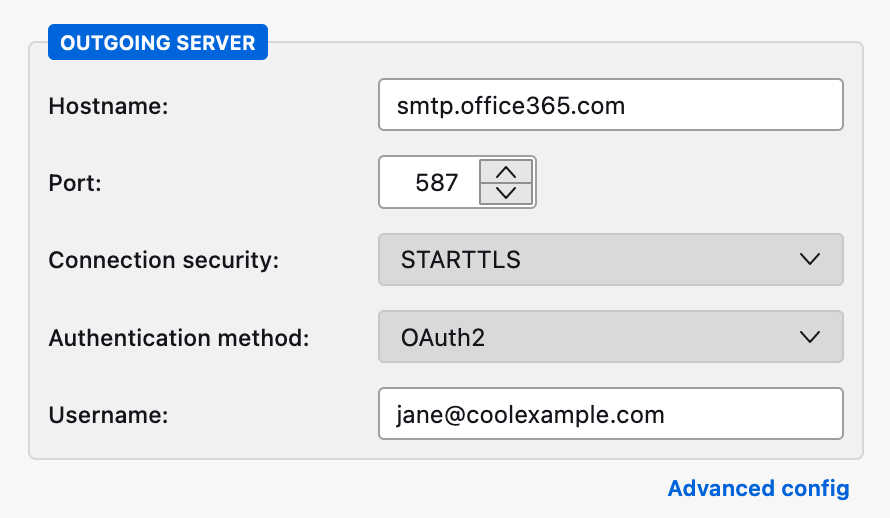
- 確定「外寄伺服器」下方的欄位如下:
- 主機名稱:smtp.office365.com
- 連接埠:587
- 連線安全性:STARTTLS
- 驗證方式:OAuth2
- 使用者名稱:您的電子郵件地址,如jane@coolexample.com
- 如果系統要求您授予權限,請點選「接受」 。如果您是管理員,請勾選代表您的組織同意同意旁邊的核取方塊,讓您的其他使用者不會看到此提示。
- 點選「完成」 。
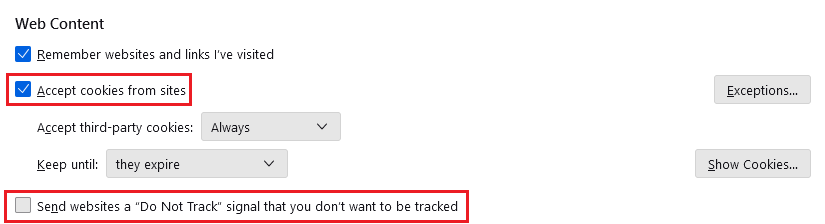
- 如果系統彈出Cookie遭到停用的訊息,或登入頁面並未載入,請變更設定以接受Cookie。
- 點選
 Thunderbird選單(或在左上角選擇Thunderbird ),然後點選「設定」和隱私權&安全性。
 - 點選「接受來自網站的Cookie 」旁邊的核取方塊,再勾選「傳送您不想追踪的「不要追踪」」的信號旁邊的核取方塊。
- 關閉並重新開啟Thunderbird,然後再度嘗試新增您的帳戶。
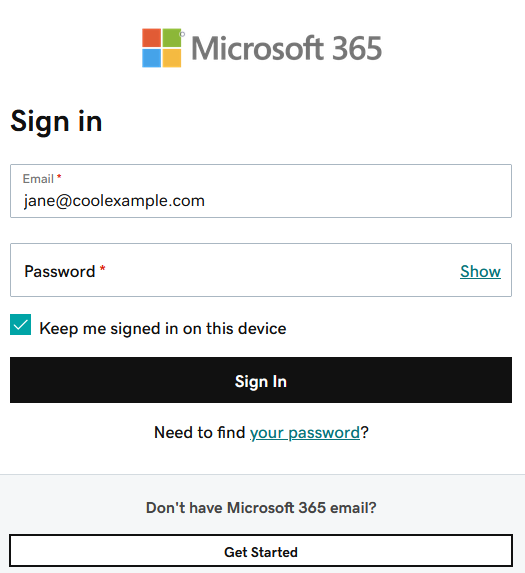
- 系統可能會要求您輸入email密碼。輸入您的密碼,然後點選「登入」 。
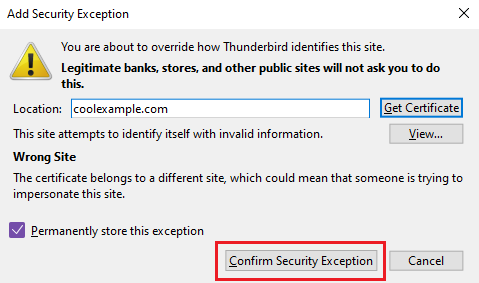
- 如果您使用Windows電腦,可能會要求您新增安全性例外。點選確認安全性例外。
- 帳戶成功加入Thunderbird後,系統即會顯示確認訊息。點選完成。
您現在可以在Thunderbird中使用Microsoft 365電子郵件。
相關步驟
- 如果您將Microsoft 365帳戶加入Thunderbird時遇到問題,請直接登入Microsoft 365帳戶,或嘗試重設密碼。