使用Professional Email powered by Titan封存或取消封電子郵件
為防止收件匣混亂,請將訊息移動到「封存」資料夾。存檔檔案夾內的訊息不會刪除。
依您使用桌上型電腦或行動應用程式的Webmail選取一個標籤。
封存電子郵件
- 登入webmail 。請使用您的Professional Email powered by Titan地址及密碼(此處無法使用GoDaddy使用者名稱及密碼)。
- 在收件匣內選取電子郵件。
- 點選電子郵件上方的封存。
電子郵件將被移到存檔文件夾。除非您刪除或將其移回收件匣,否則它會無限期留在資料夾中。
取消封存電子郵件的封存
- 登入webmail 。請使用您的Professional Email powered by Titan地址及密碼(此處無法使用GoDaddy使用者名稱及密碼)。
- 點選最左側的「封存」檔案夾。
- 選取電子郵件。
- 點選訊息上方的「移至資料夾」 ,然後點選「收件匣」 。如果您看不到「移至資料夾」 ,請選擇
 更多操作,然後移至資料夾。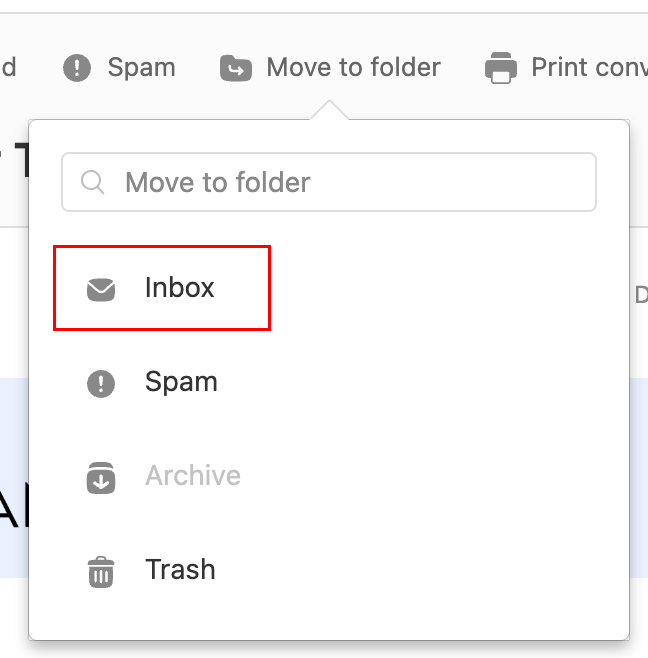
您會看到確認該電子郵件已移至收件匣的訊息。
封存電子郵件
- 開啟Titan應用程式。
- 在收件匣內,點選電子郵件。
- 點選電子郵件頂端的
 封存。
封存。
您會看到確認對話內容已移到封存的確認訊息。
取消封存電子郵件的封存
- 開啟Titan移動應用程式。
- 點選右上角的
 圖示。選單或向左滑動,再點選設定。
 - 點一下「封存」 。
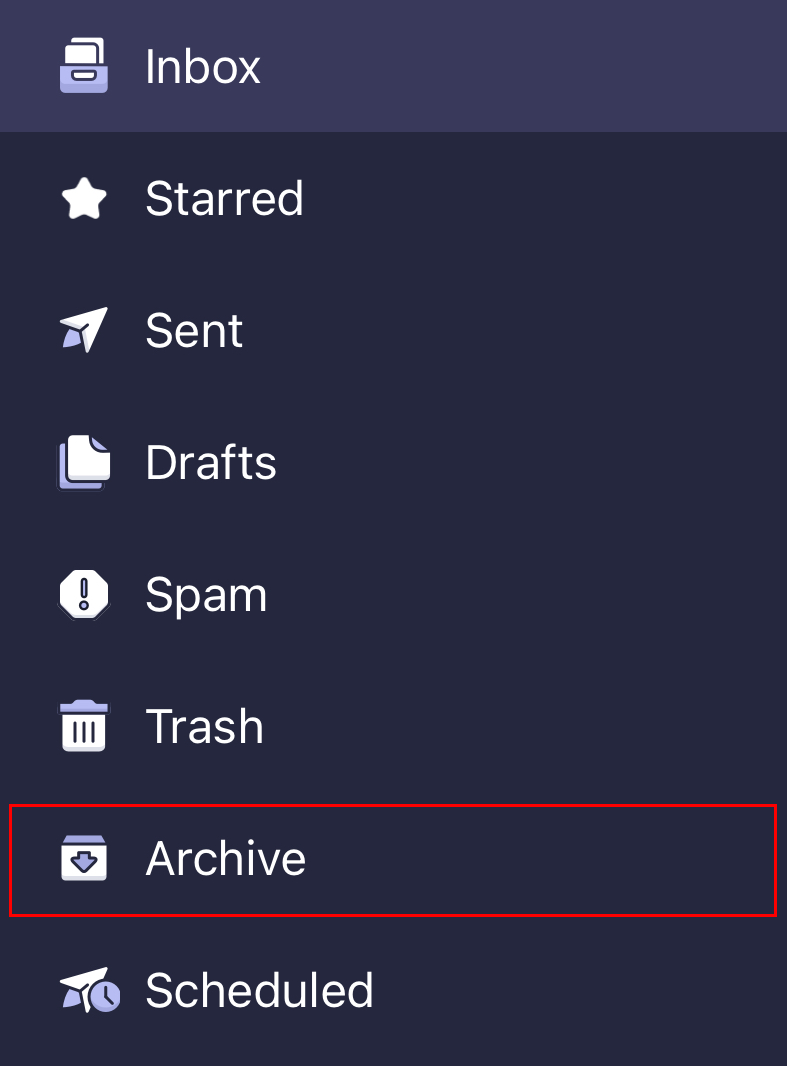
- 點一下右上角的
 更多操作,然後移至資料夾。
 - 點選[收件匣] 。您會看到確認訊息已移到收件匣的確認訊息。
更多資訊
- 如果想儲存比特定日期更舊的電子郵件,請先使用進階搜尋篩選郵件。
- 使用電郵標籤整理收件匣
- 轉寄EMAIL_PE郵件到其他地址