使用電郵標籤整理收件匣
電子郵件標籤可協助您管理收件匣並尋找郵件內容。建立標籤會自動產生同名的資料夾。
請注意:電子郵件標籤僅適用於Professional Email powered by Titan超豪版及超值版方案。升級我的電郵方案
點選連結以跳至該區段:
建立新標籤
依您使用桌上型電腦或行動應用程式的Webmail選取標籤。
- 登入webmail 。請使用您的Professional Email powered by Titan地址及密碼(此處無法使用GoDaddy使用者名稱及密碼)。
- 選取收件匣內的訊息。
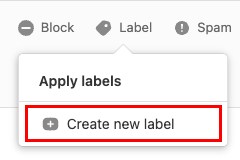
- 點選訊息上方的「標籤」 ,然後點選「建立新標籤」 。
- 輸入標籤名稱,選取色彩,然後選取完成。
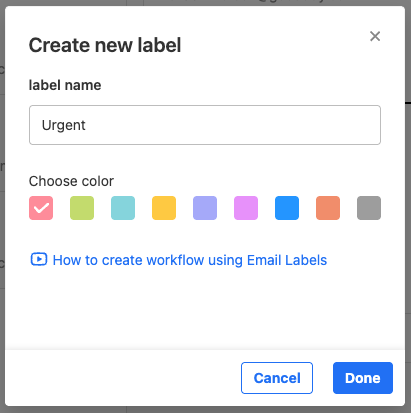
標籤會標記您的訊息,並會建立包含標籤名稱的新資料夾。您會在收件匣的最左側看到資料夾。
- 開啟Titan應用程式。
- 在收件匣內,點選電子郵件以開啟。
- 點一下右上角的
 更多選項,然後套用標籤。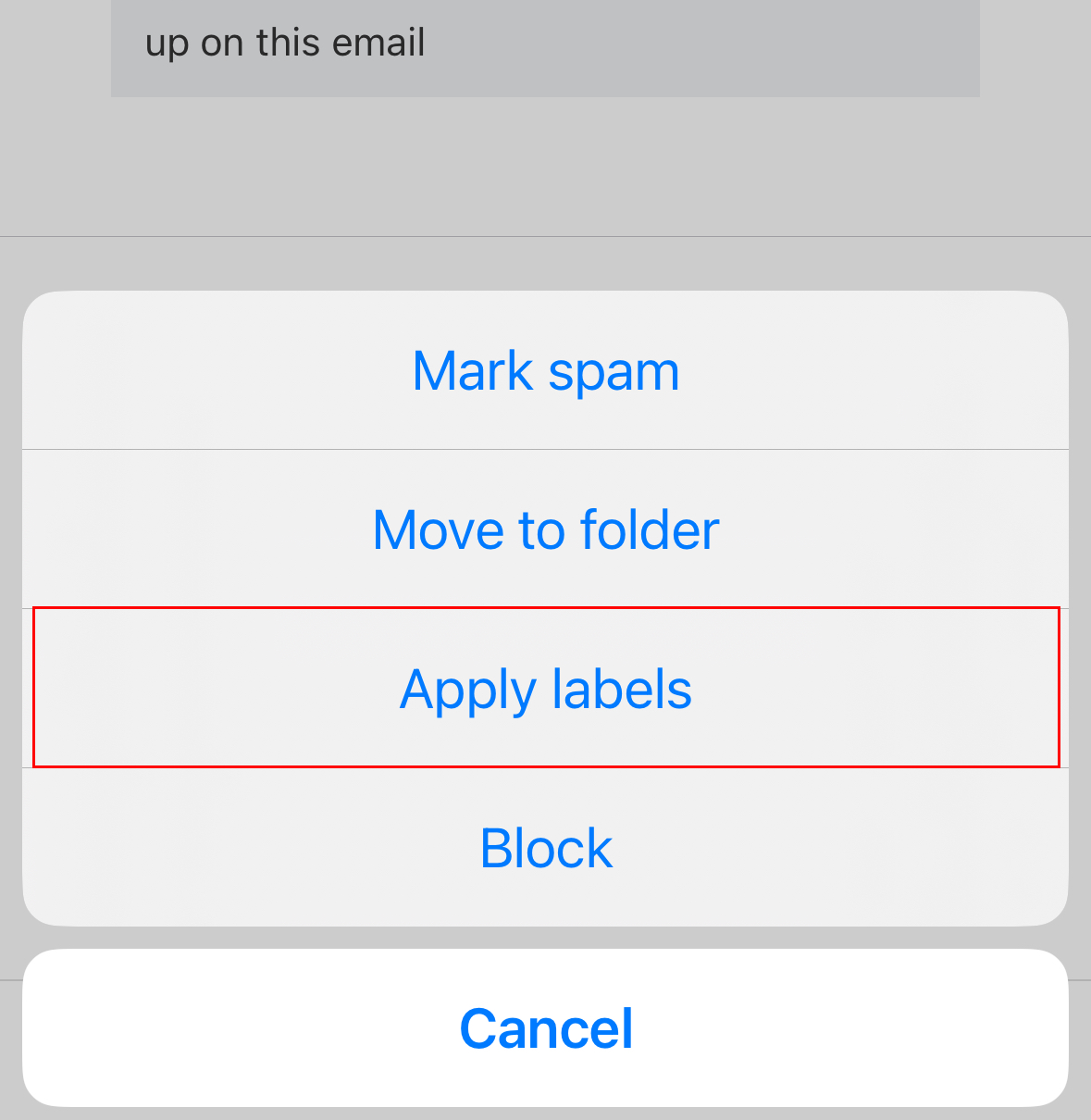
- 如果您已有標籤,請點選建立標籤。如果這是您第一次建立標籤,請繼續進行下一步。
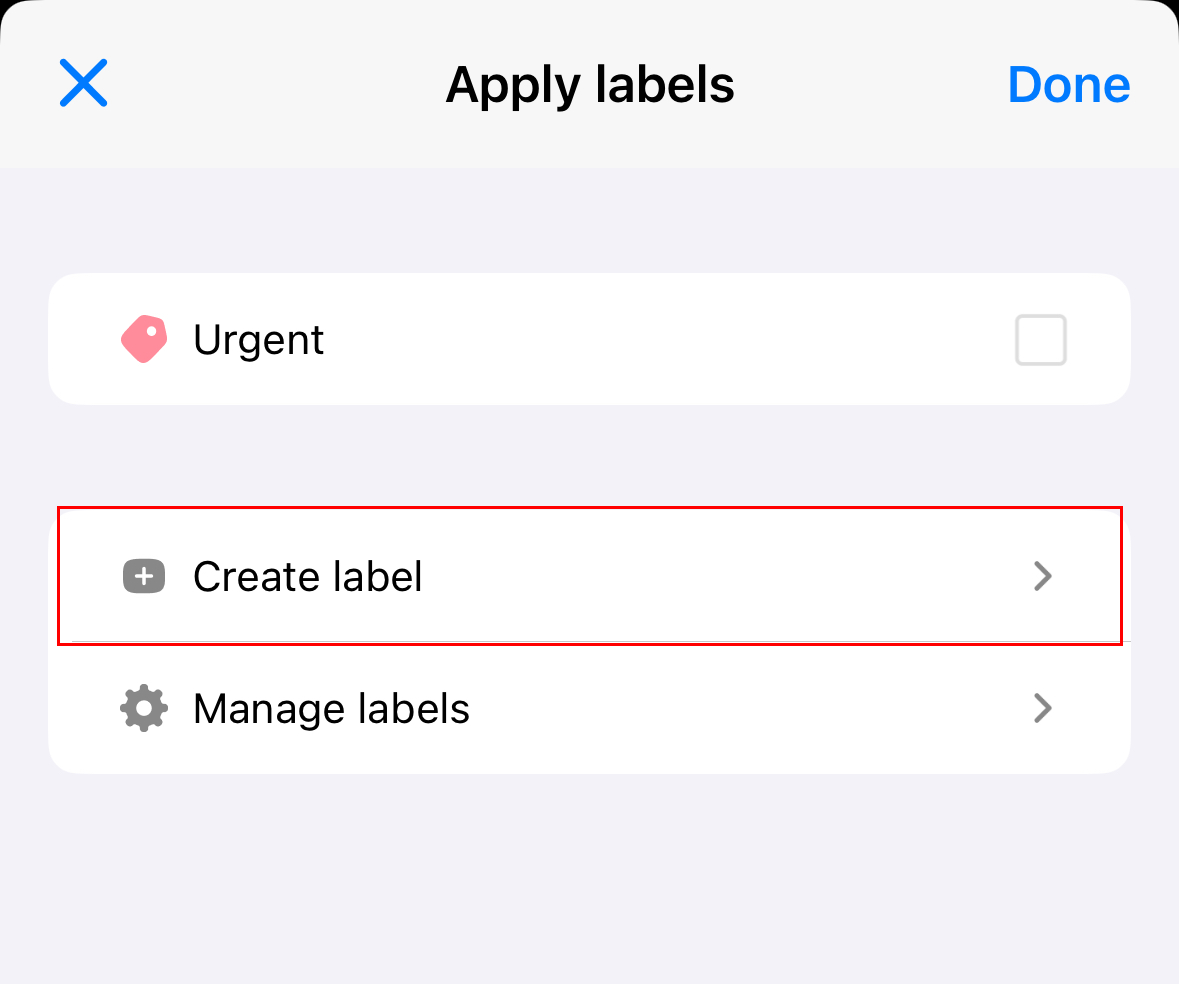
- 輸入標籤名稱,選擇顏色,然後點選完成。
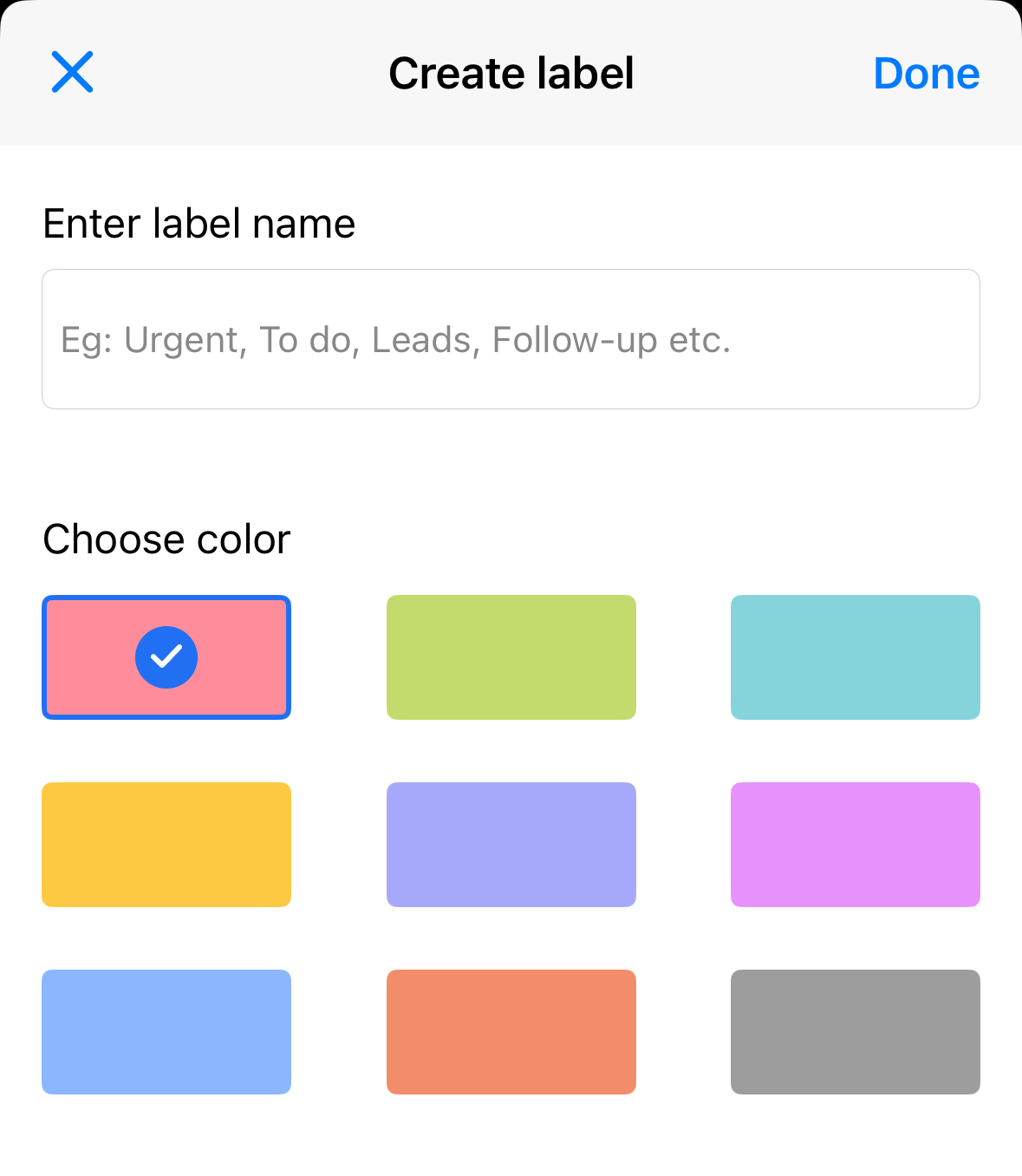
您的標籤會建立完成,並套用到目前的email。點一下「完成」關閉「套用標籤」標籤。
套用或移除電子郵件標籤
依您使用桌上型電腦或行動應用程式的Webmail選取標籤。
- 登入webmail 。請使用您的Professional Email powered by Titan地址及密碼(此處無法使用GoDaddy使用者名稱及密碼)。
- 選取收件匣內的訊息。
- 點選訊息上方的標籤。
- 點選或取消勾選您想套用或移除的標籤旁邊的核取方塊。
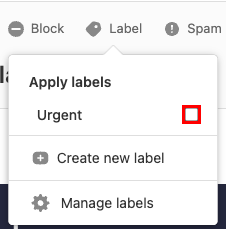
您會看到一則訊息,確認標籤已新增或移除。
- 開啟Titan應用程式。
- 在收件匣內,點選電子郵件以開啟。
- 點一下右上角的更多選項,然後套用標籤。
- 要從電子郵件中套用或移除標籤,請點選該標籤,然後點選完成。
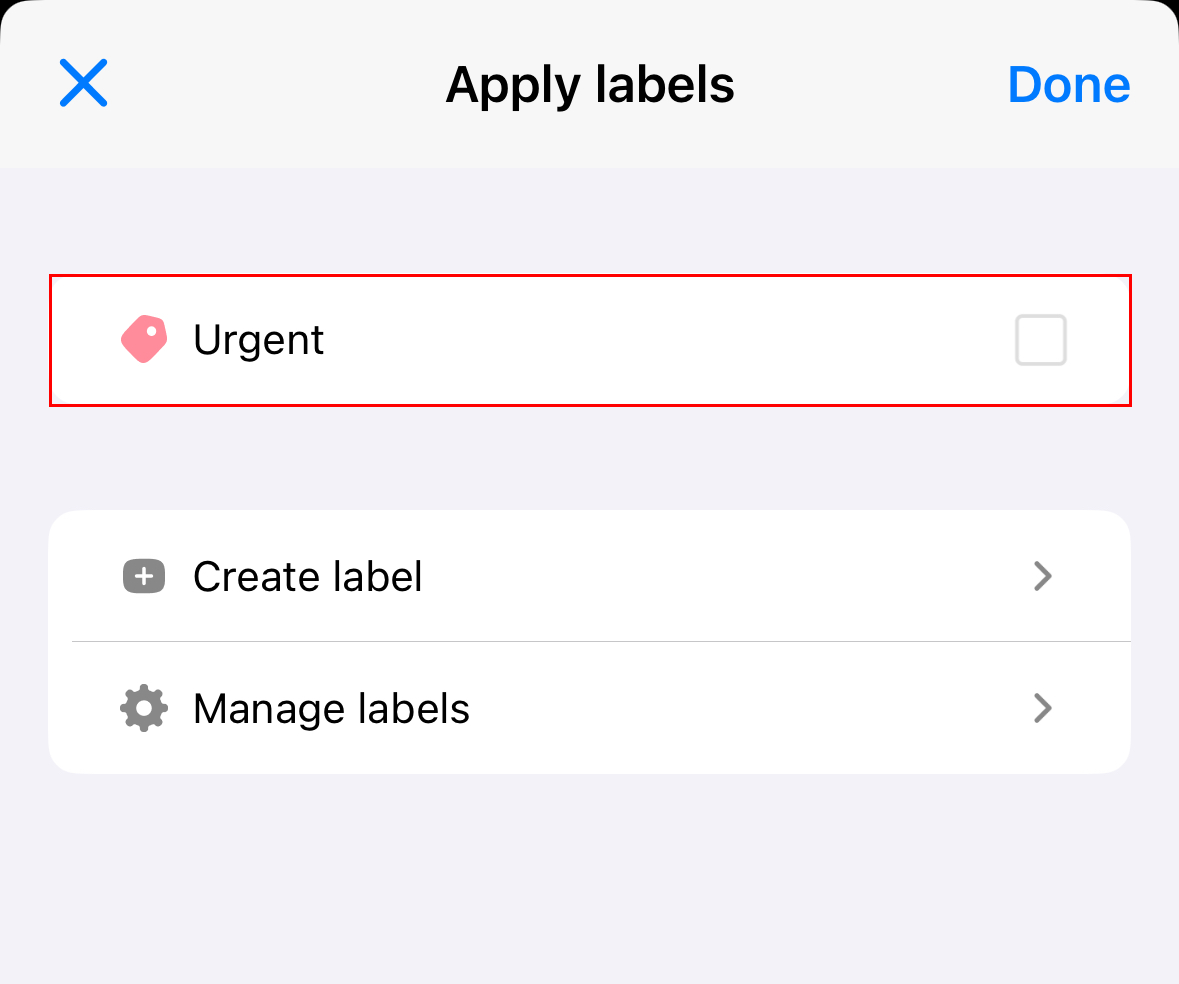
您的標籤將會新增或移除。
編輯或刪除標籤
依您使用桌上型電腦或行動應用程式的Webmail選取標籤。
- 登入webmail 。請使用您的Professional Email powered by Titan地址及密碼(此處無法使用GoDaddy使用者名稱及密碼)。
- 選取收件匣內的訊息。
- 點選訊息上方的「標籤」 ,然後點選「管理標籤」 。
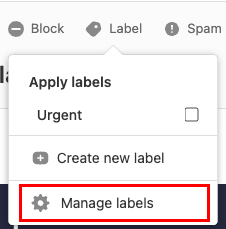
- 點選標籤旁邊的「選擇」
 編輯或
編輯或 刪除。
刪除。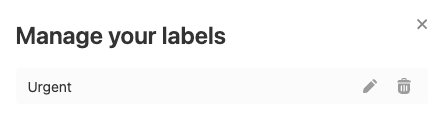
- 如果您選擇了「編輯」 ,請根據需要更新標籤名稱或顏色,然後點選「儲存」 。
- 如果您點選刪除確認選擇,請選擇是刪除。
您會看到一則訊息,確認您的標籤已更新或刪除。
- 開啟Titan應用程式。
- 在收件匣內,點選電子郵件以開啟。
- 點一下右上角的更多選項,然後套用標籤。
- 點選管理標籤。
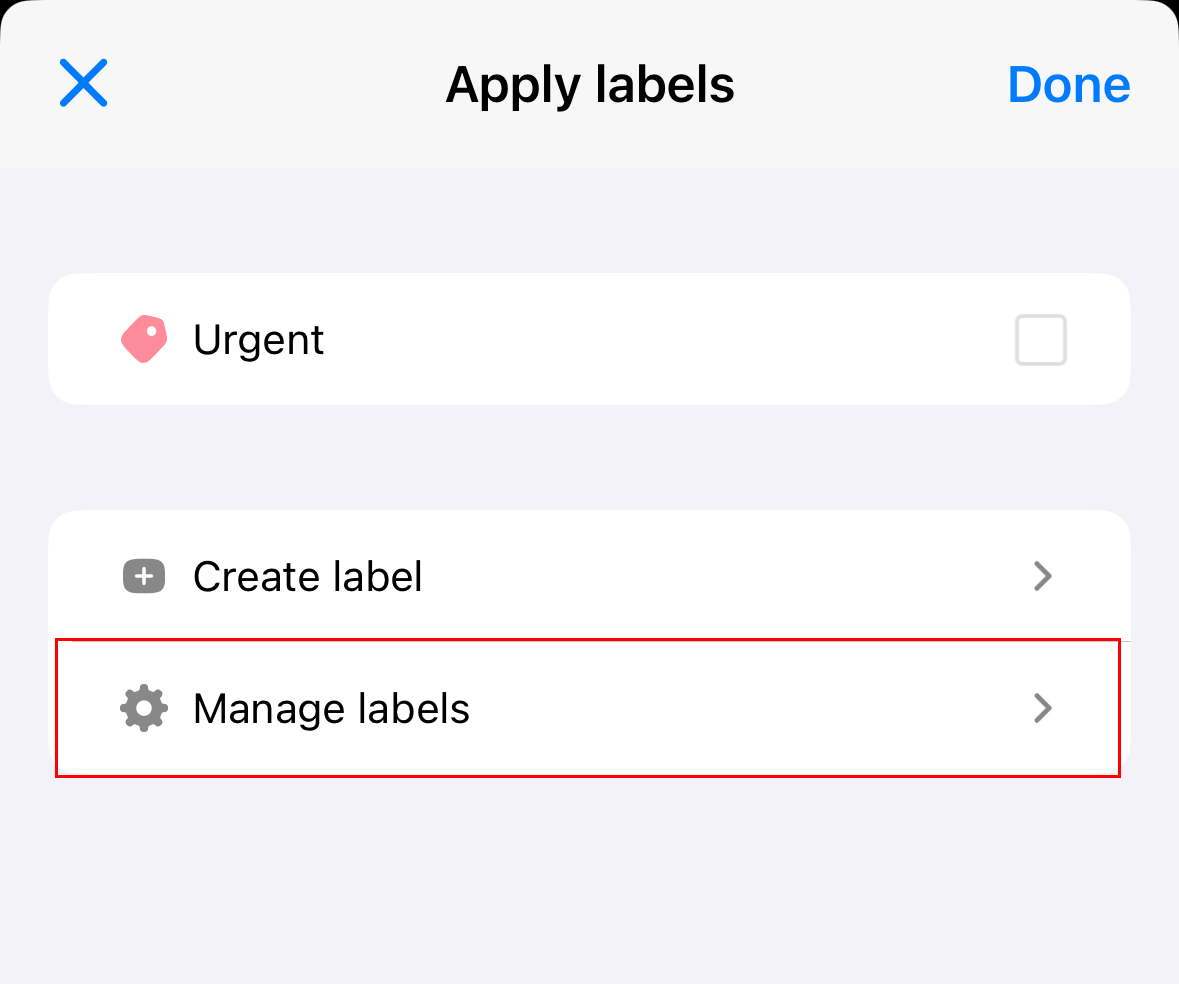
- 按一下您想編輯的標籤旁邊的編輯或刪除。
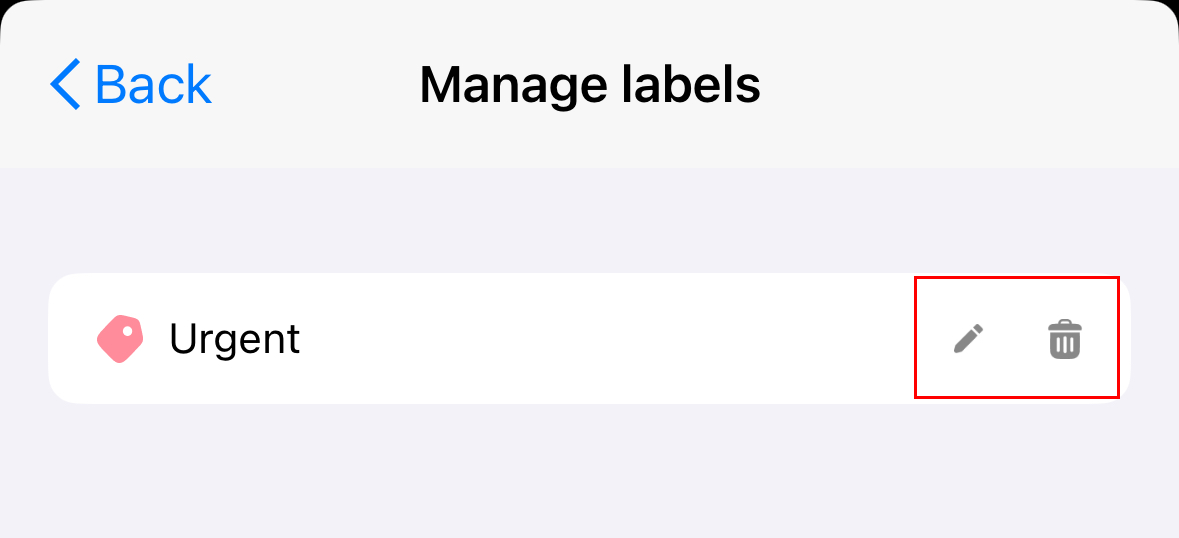
- 如果您點一下編輯,請編輯標籤名稱或選擇新色彩。點選完成。
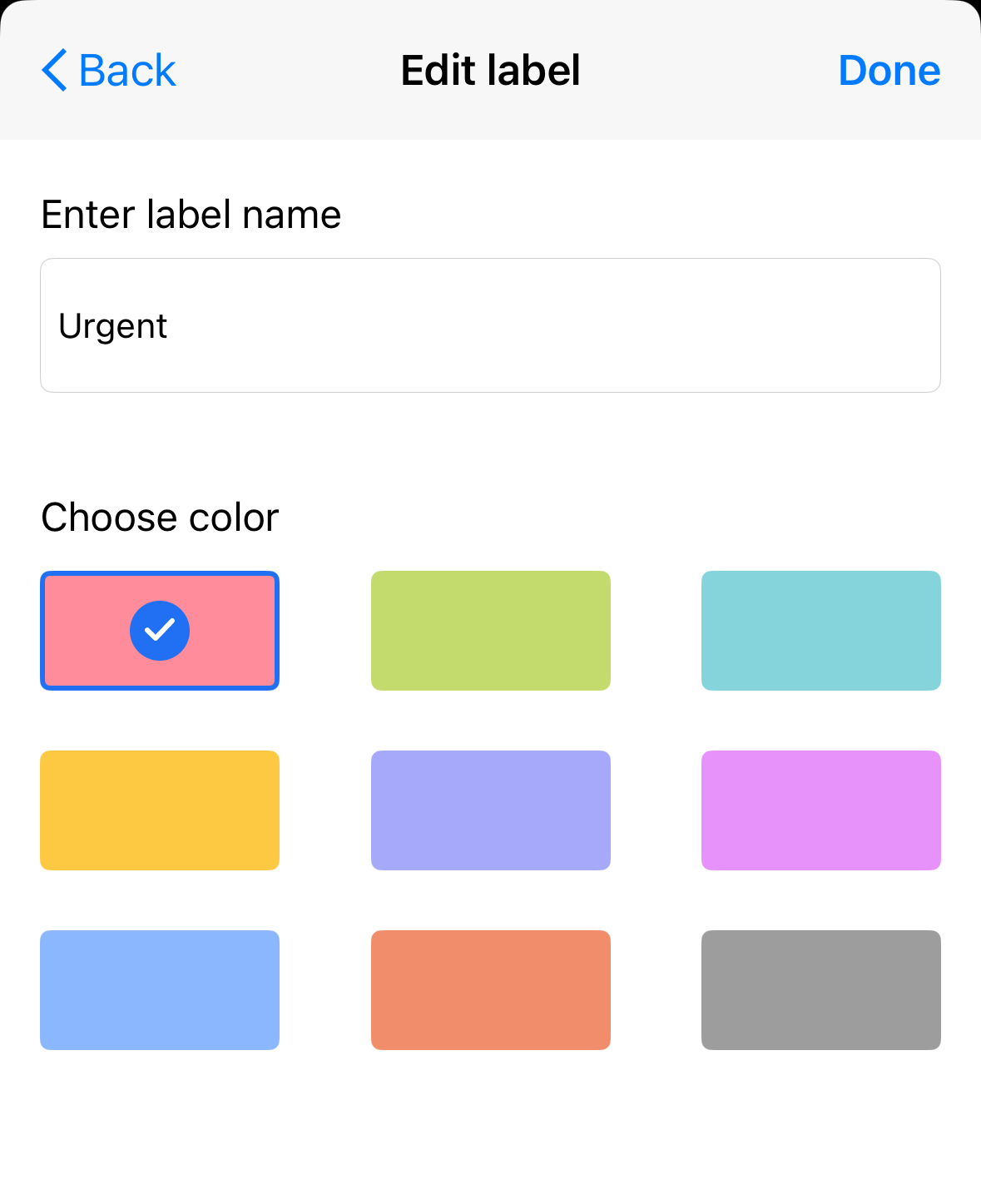
- 如果您點一下刪除,若要確認您要刪除標籤,請點一下是,刪除。向下滑動即可關閉標籤標籤。
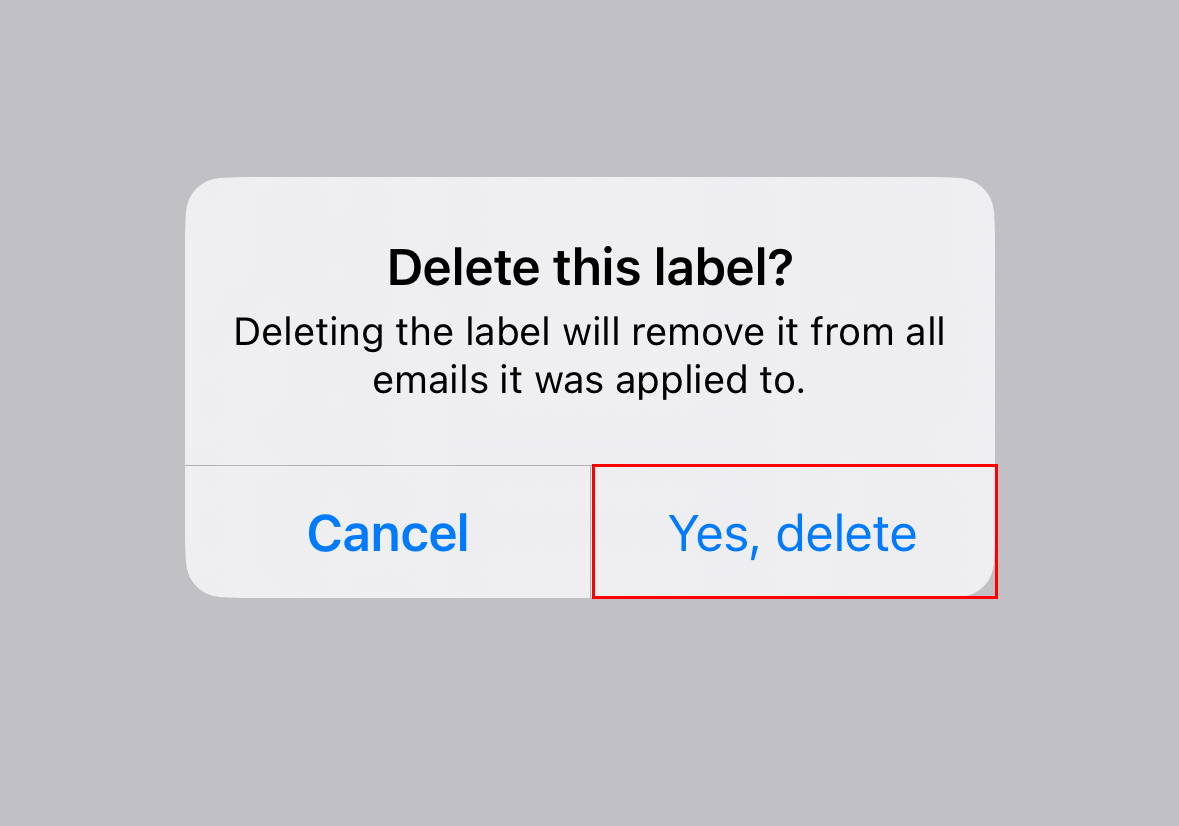
- 如果您點一下編輯,請編輯標籤名稱或選擇新色彩。點選完成。
您的標籤將會被編輯或刪除。
尋找標籤相同的電子郵件
依您使用桌上型電腦或行動應用程式的Webmail選取標籤。
- 登入webmail 。請使用您的Professional Email powered by Titan地址及密碼(此處無法使用GoDaddy使用者名稱及密碼)。
- 使用以下2種方法之一按標籤查看電子郵件:
- 資料夾:在收件匣最左側的資料夾清單中,選擇電子郵件標籤名稱。系統會開啟附標籤的訊息清單。
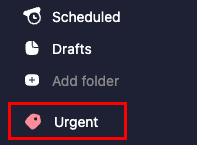
- 訊息預覽:在收件匣內選取一封包含電子郵件標籤的訊息。在訊息預覽中,選取訊息上方的標籤。系統會開啟與標籤相同的訊息清單。
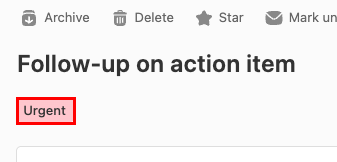
- 資料夾:在收件匣最左側的資料夾清單中,選擇電子郵件標籤名稱。系統會開啟附標籤的訊息清單。
- 開啟Titan應用程式。
- 點選右上角的
 選單或向左滑動。
 - 在「標籤」下方,輕按標籤,即可檢視所有附特定標籤的電子郵件。
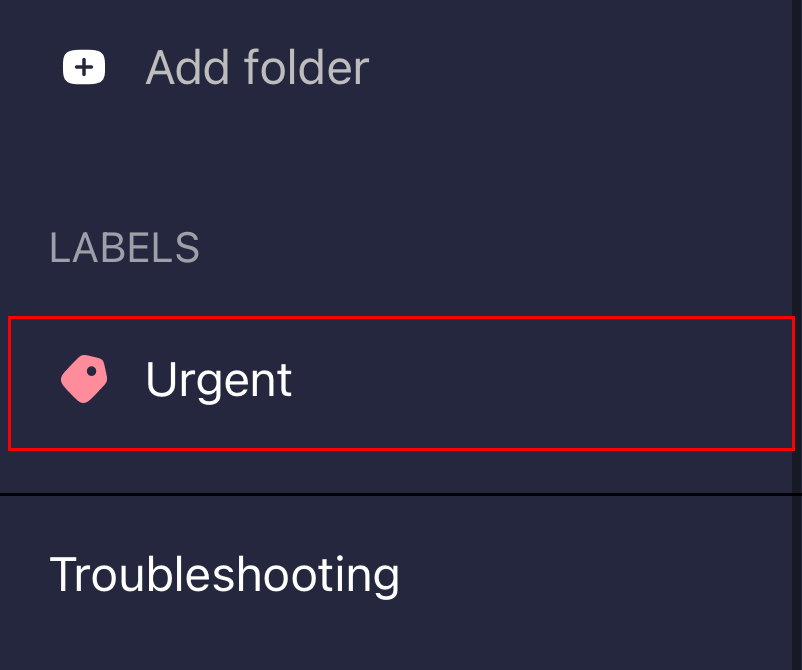
所有貼上該標籤的訊息都會列出。