使用自動清理功能,按寄件人自動清理電子郵件
Professional Email powered by Titan的自動清除功能會自動移動或刪除特定寄件人處的舊電子郵件。選擇電子郵件在收件匣內的持續時間,以及之後情況如何,如此您就可以整理收件匣,而無需手動清理。 「自動清理」功能對於電子報或自動email這類不需要永久存放的功能特別有用。
注意:
- 「自動清理」功能僅適用於專業超值版,超豪版和超值版方案。升級我的電郵方案
- 您每個帳戶最多可以建立10項自動清理規則。
- 自動清除規則會依寄件人的電子郵件地址為準。
使用電子郵件建立自動清除規則
- 登入webmail 。請使用您的Professional Email powered by Titan地址及密碼(此處無法使用GoDaddy使用者名稱及密碼)。
- 從您想自動清除的寄件人處開啟電子郵件。
- 選取
 更多操作,然後選取[自動清除] 。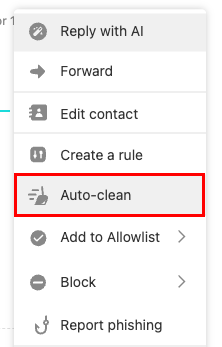
- 選擇電子郵件在多久前必須經過多久(例如7天)。
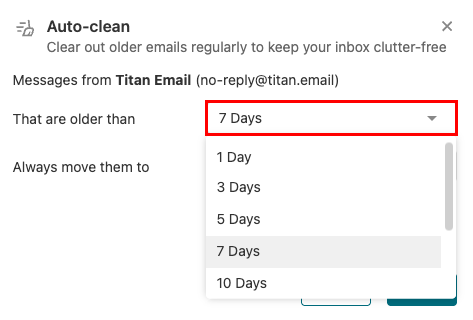
- 選取將電子郵件移至「封存」或「垃圾桶」 。
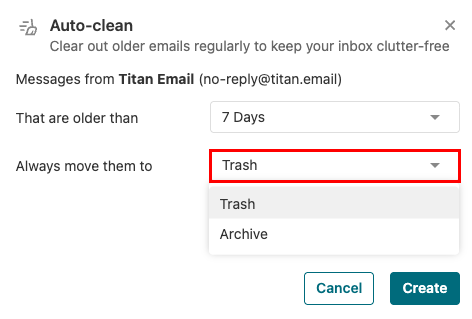
- 點選「建立」即可儲存規則。
一旦儲存,Titan Email會根據您的設定自動清除寄件人的email。
在設定中建立或管理自動清除規則
- 登入webmail 。請使用您的Professional Email powered by Titan地址及密碼(此處無法使用GoDaddy使用者名稱及密碼)。
- 點選右上角的
 設定,然後點選「偏好設定」 。
 - 在最左方的「收件匣」 &組織後,請選擇「自動清理」 。
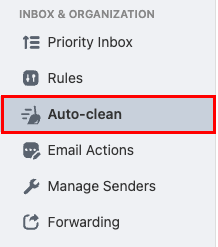
- 點選右上角的「建立新規則」 。
- 輸入規則名稱。

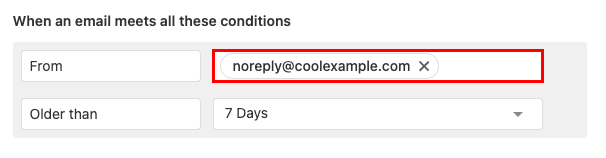
- 在「當電子郵件符合所有這些條件」下方的「寄件人」旁邊,輸入您想自動清除郵件的電子郵件地址。
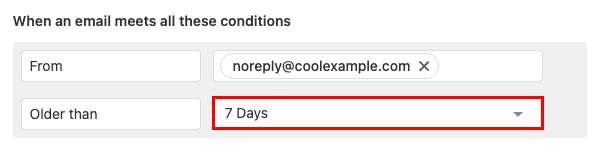
- 在「早於此」旁,選取寄件人郵件應該在收件匣內保留的時間。
- 在「進行下列操作」之下,前往「垃圾桶」或「封存」 。 (如果您之後可能需要使用電子郵件,建議您選擇封存。)

變更儲存後,會自動生效。
更多資訊
- 封鎖寄件人,將電子郵件自動寄到垃圾桶。
- 建立收件匣規則可自動對收到的email執行動作,例如將其移動到特定的資料夾或標記為已閱讀。
- 我的email有備份嗎?