透過Titan MCP,將我的Professional Email powered by Titan帳戶連線至AI工具
Titan MCP可讓您使用Claude,ChatGPT等相容的第三方AI工具,使用Titan收件匣,行事歷,聯絡人及標籤,使用自然語言處理您的專業Email。舉例來說,您可以要求AI工具尋找電子郵件,起草回覆或查看一周的行事歷。
開始之前
- 您需要擁有有效且受支援的Claude (或其他AI工具)帳戶。強烈建議您使用個人信任的AI帳戶,不要連接共享或公共AI帳戶。
- 如果機構管理您的Professional Email powered by Titan信箱或AI帳戶,請徵得管理員同意,並遵守機構的安全性,機密性及使用規範。
- 準備好您的Titan電子郵件地址和密碼。請在授權期間內開啟的Titan或GoDaddy官方登入頁面上輸入您的密碼,千萬不要在AI交談或提示中輸入密碼。
將Titan Mail連接到Claude
下列說明涵蓋Claude中的步驟,可能會隨著Claude更新服務而變更。設定步驟,可用性和權限控制會因AI工具而異。欲了解更多關於每個AI工具的設定及權限的資訊,請瀏覽該工具的網站。
下列說明涵蓋Claude中的步驟,但您可以在其他AI工具中復制。
- 登入至claude.ai 。
- 點選左側最左邊的「自訂」 。
- 點選連接器,然後點選新增。
- 在新增自訂連接器對話方塊內,輸入以下資訊:
- 名稱:
Titan MCP -
遠端MCP伺服器網址:
https://api.titan.email/mcp- 正確的伺服器URL取決於用來設定電子郵件的伺服器。如果
https://api.titan.email/mcp不適用於您,請嘗試使用https://api-euc1.titan.email/mcp相反。
- 正確的伺服器URL取決於用來設定電子郵件的伺服器。如果
必要條件:檢查網址輸入的方式與顯示的相同。僅連接至官方的Titan MCP伺服器網址。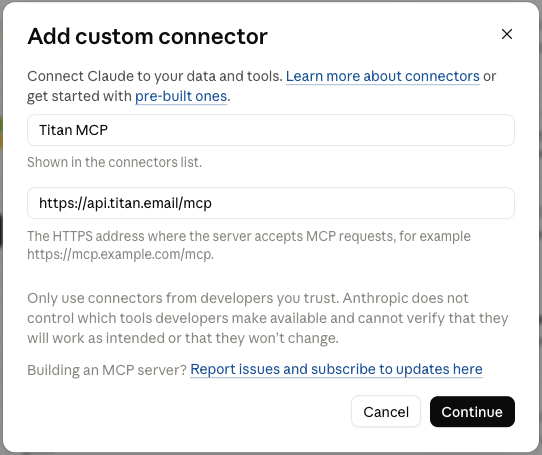
- 名稱:
- 選取OAuth用戶端下的使用您自己的OAuth用戶端,然後輸入
claude在OAuth用戶端ID欄位中。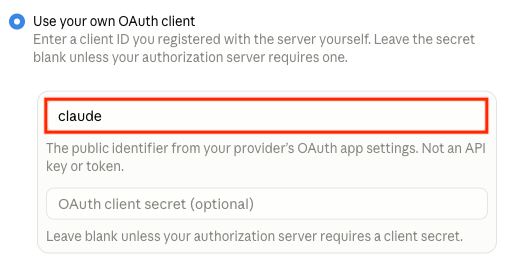
- 點選「新增」。
- 點選連線。
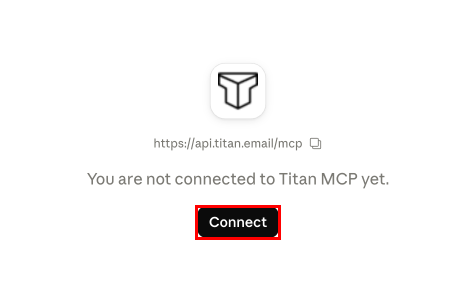
- 在Titan登入畫面上,輸入您的Titan電子郵件地址,然後選取登入。系統會將您重新導向至GoDaddy登入頁面。
- 輸入Professional Email powered by Titan地址及密碼(此處無法使用GoDaddy使用者名稱及密碼),然後點選「登入」 。
- 檢閱要求的權限,然後選取核准以授權連接。如果要求的權限範圍超出您的預期或需求,請勿核准連接。盡可能停用您不需要的工具,或將其設定為需要核准。如需更多有關工具如何使用您資料的資訊,請參閱連結的隱私權政策。
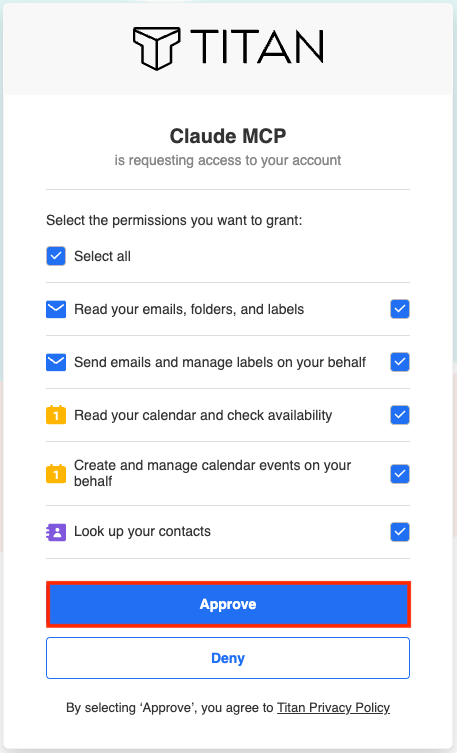
連接後,Titan MCP會出現在您的連接器清單中,您可以在啟用連接器的支援的Claude對話中開始使用。
連線後該怎麼辦
連線後,您可以透過Claude或ChatGPT使用自然語言:
- 搜尋並閱讀email
- 傳送email
- 瀏覽資料夾和標籤
- 建立及管理標籤
- 檢視您的行事歷及活動
- 檢查參加者的可用性
- 建立行事歷活動
- 搜尋聯絡人
AI產生的內容和動作可能不正確,或是非預期。在核准行動之前,請先查看收件人,內容,附件,日期,時間,參加者及其他相關詳細資訊。您須自行負責所提供的指示及核准的操作。如果您的AI工具提供權限控制,請考慮要求要求核准發送,建立,變更或刪除資訊的操作。如果您理解並接受由此產生的存取權和風險,請僅允許工具在未經您進一步認可的情況下運行。
有關第三方AI工具的重要資訊
Claude,ChatGPT及其他第三方AI工具的運作方式與Titan及GoDaddy不同。其可用性,功能和輸出可能會變更。您使用這些服務須遵守其適用條款,隱私權政策及帳戶設定。連接帳戶前,請先查看這些資料。如果您不同意這些條款或隱私權政策,請不要連結您的帳戶。
Titan MCP及您的Professional Email powered by Titan帳戶將遵守適用的Titan及GoDaddy條款與隱私權聲明。
連接Titan MCP後,AI工具即可存取您Professional Email powered by Titan帳戶內的資訊。依您啟用的權限及工具而定,它可能也會代您採取行動。這可能包括閱讀電子郵件內容及附件,電子郵件中繼資料,資料夾與標籤,聯絡人,行事歷資訊,以及傳送電子郵件並建立或變更行事歷活動。核准連接之前,請先先仔細了解您所要求的權限。
透過Titan MCP存取的資訊將由AI工具提供商按照其本身的條款,隱私權政策及帳戶設定進行處理。這些設定可能會影響保留或使用資訊的方式,包含是否會用來改善提供者的模式。您的信箱內可能含有有關其他人的個人,機密或商業敏感資訊。僅在您被授權分享該資訊且符合您組織的政策及適用法律時,方可連接並使用AI工具。