建立Professional Email powered by Titan的email資料夾
資料夾可以協助您整理收件匣和郵件。您可以在Webmail為Professional Email powered by Titan建立資料夾和子資料夾。
依您使用桌上型電腦或行動應用程式的Webmail選取一個標籤。
建立資料夾
- 登入webmail 。請使用您的Professional Email powered by Titan地址及密碼(此處無法使用GoDaddy使用者名稱及密碼)。
- 點選最左方資料夾清單下方的「+新增資料夾」 。
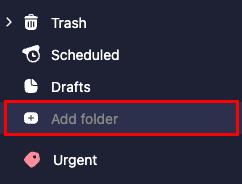
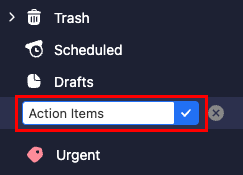
- 輸入資料夾名稱,再按Enter鍵。隨即會建立資料夾,並新增到資料夾清單的底部。
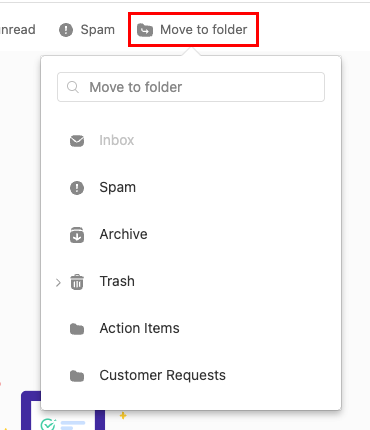
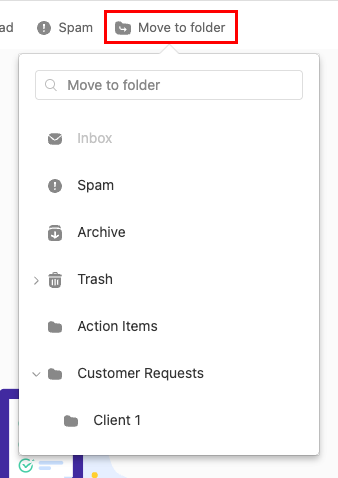
要將訊息移動到資料夾內,請勾選每條訊息旁邊的核取方塊,然後點選「移動到資料夾」 。選取您要移動郵件的資料夾。
建立子資料夾
- 登入webmail 。請使用您的Professional Email powered by Titan地址及密碼(此處無法使用GoDaddy使用者名稱及密碼)。
- 將滑鼠移到您想使用的主要資料夾上,
 更多動作後,點選建立子資料夾。
![系統會開啟更多動作選單,並反白顯示[建立子資料夾]按鈕。](https://images.ctfassets.net/7y9uzj0z4srt/7dovj0E8fVeorRCTeN3WV4/ccf721065ef1b77e46e79d4859cb9f55/image-article-42659-03.png)
- 輸入子資料夾的名稱,再選取Enter鍵。系統會建立子資料夾,並將其套在原始資料夾下面。
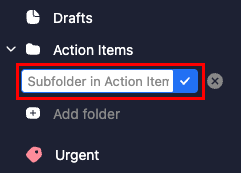
要將訊息移動到子資料夾,請勾選每項訊息旁邊的核取方塊,然後點選「移至資料夾」 。點選主資料夾旁邊的 箭頭,然後移到您希望郵件移動的子資料夾。
注意:您只能在Titan移動應用程式上建立資料夾。若要建立子資料夾,請遵循Webmail索引標籤。
建立資料夾
- 開啟Titan應用程式。
- 點選右上角的
 選單或向左滑動,再點選設定。
 - 在「資料夾」下,按一下[新增資料夾] 。系統會開啟「新增資料夾」視窗。
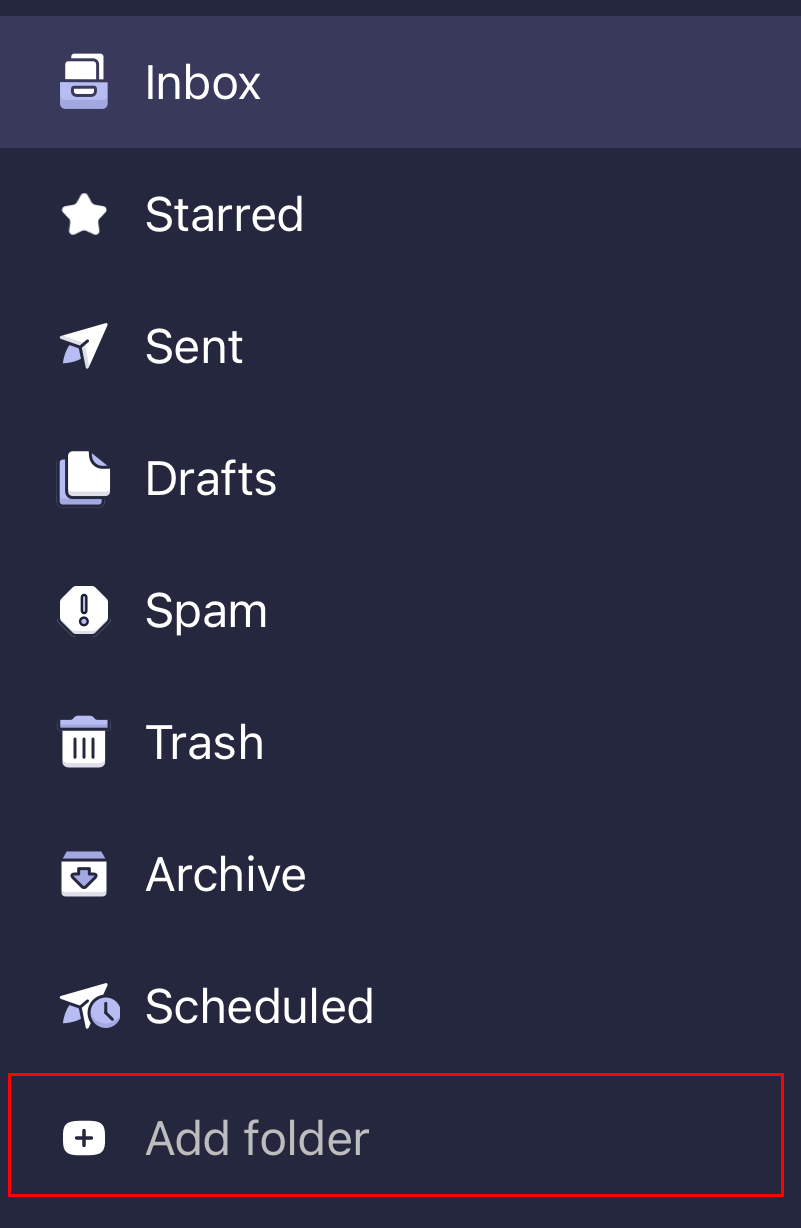
- 輸入資料夾名稱,然後點選完成。您會看到建立資料夾的確認訊息,資料夾會開啟。