編輯或刪除電子郵件資料夾
資料夾可以協助您整理收件匣和郵件。資料夾建立完成後,您即可重新命名,釘選,移動或刪除。
編輯email資料夾
- 登入webmail 。請使用您的Professional Email powered by Titan地址及密碼(此處無法使用GoDaddy使用者名稱及密碼)。
- 重新命名資料夾:在最左側,將滑鼠移到資料夾上,選擇
 更多操作,再按「重新命名」 。輸入新名稱,然後點選鍵盤上的「輸入」 。新名稱將會儲存。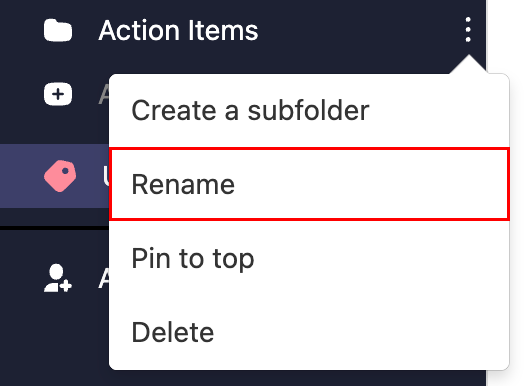
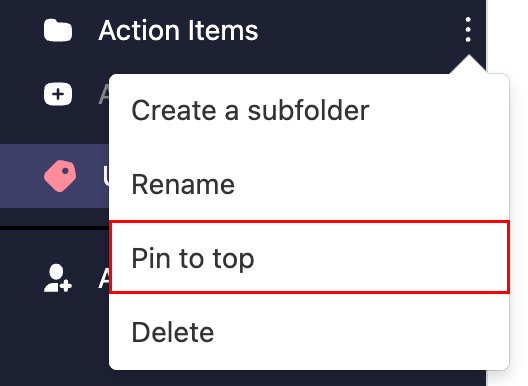
- 釘住資料夾:將滑鼠移到資料夾上,然後選擇更多動作後,再點選頂端。資料夾會移動到資料夾清單的最上方。
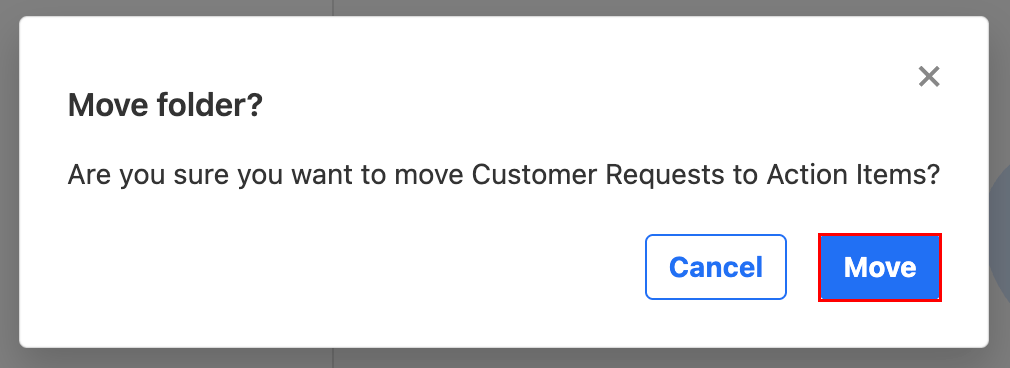
- 移動資料夾:將滑鼠移到資料夾上,選取並拖曳到您想要的位置。要確認您要移動檔案夾,請選擇移動。
刪除電子郵件資料夾
- 登入webmail 。請使用您的Professional Email powered by Titan地址及密碼(此處無法使用GoDaddy使用者名稱及密碼)。
- 在最左側將滑鼠移到資料夾上,更多動作,再點刪除。
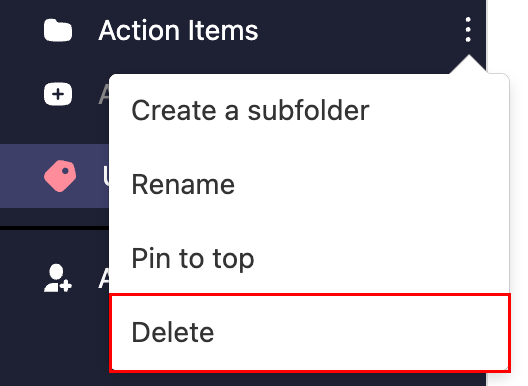
- 要確認您要刪除資料夾,請點選刪除。