匯出或備份聯絡人、行事曆、電子郵件和工作
注意:此處說明僅供參考。GoDaddy 客戶顧問無法協助匯出資料。
建立 Outlook 備份檔案,以便儲存並匯出電子郵件訊息、聯絡人、行事曆資訊及工作。然後,您即可使用新的電子郵件方案、電子郵件服務或新版 Outlook 匯入備份。匯出內容不含資料夾屬性 (檢閱次數、權限、自動封存設定)、訊息規則、已封鎖寄件人清單等中繼資料。請注意,Microsoft 已不再支援 2016 版本之前的 Outlook。
必要操作:為了確實匯出所有信箱內容,請關閉「快取 Exchange」模式,否則只會匯出過去 12 個月的內容。
根據您使用的電子郵件平台選擇適當的標籤。
- 登入Outlook網頁版。使用Microsoft 365 email地址及密碼(此處無法使用GoDaddy使用者名稱及密碼)。
- 點選頁面最左端的「
 人員」。
人員」。 - 點選「管理聯絡人」,然後點選「匯出聯絡人」。
- 選擇匯出所有聯絡人或指定資料夾的聯絡人,然後點選「匯出」。
聯絡人會儲存為 .csv 檔案,您可以將此檔案匯入其他電子郵件應用程式 (如 Gmail) 或其他版本的 Outlook。
新版和傳統版 Outlook 的操作步驟不同。
新版 OutlookClick here to follow the steps for New Outlook.
新版 Outlook
Click here to follow the steps for New Outlook.
- 開啟 Outlook。
- 依序點選「設定」、「檔案」和「匯出」。
- 點選「開始使用」。
- 依照精靈說明的步驟操作,選擇要匯出的信箱或特定資料夾。
注意:新版 Outlook 目前只支援匯出電子郵件,如果想匯出聯絡人、行事曆或工作,請點選傳統版 Outlook 區段。
傳統版 OutlookClick here to follow the steps for Classic Outlook.
傳統版 Outlook
Click here to follow the steps for Classic Outlook.
- 開啟 Outlook。
- 點選左上角的「檔案」。
- 點選「開啟和匯出」,然後點「匯入/匯出」。
- 點選「匯出到檔案」,然後點「下一步」。
- 點選「Outlook 資料檔 (.pst)」,然後點「下一步」。
- 如果想匯出信箱所有內容,請選取電子郵件帳戶名稱,然後進入下一步。另外,如果您只想匯出行事曆、聯絡人或工作,請點選想匯出的資料夾。您一次只能匯出一種類型,所以如果想分開匯出聯絡人、行事曆和工作,須重複操作此步驟。
- 確定您已勾選「包含子資料夾」旁的核取方塊,然後點選「下一步」。
- 點選「瀏覽」,即可選擇 Outlook 資料檔 (.pst) 的儲存位置。輸入檔案名稱,然後點選「確定」。
- 如果您想匯出到現有的 Outlook 資料檔 (.pst),請到「選項」設定匯出檔案內已有項目的處理方式。
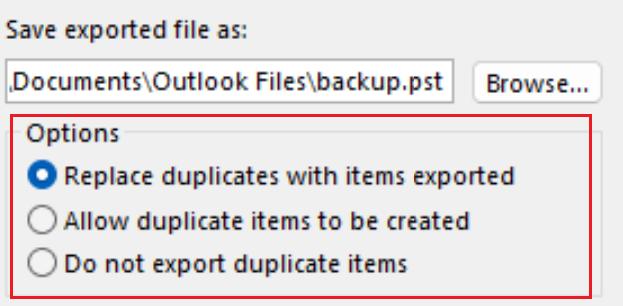
- 點選「完成」。
- 除非遇到以下任一種情形,否則系統會立刻開始匯出:
- 系統顯示建立 Outlook 資料檔對話後,請在「密碼」及「驗證密碼」中輸入密碼,然後再點「確定」。若想先不設定密碼而繼續操作,可將密碼欄位留白,然後點選「確定」。
- 如果想匯出設有密碼保護的現有 Outlook 資料檔 (.pst),請在 Outlook 資料檔密碼對話內輸入密碼,然後點選「確定」。
- 開啟 Outlook。
- 如果您使用新版 Outlook,請改為使用舊版本。點選「Outlook」,然後點選「舊版 Outlook」。您可能需要確認是否要改回舊版。
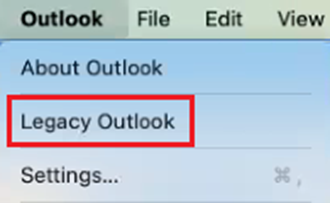
- 點選「檔案」,然後點選「匯出」。系統會開啟「匯出為封存檔案 (.olm)」視窗。
- 如果找不到「匯出」,請點選「工具」後點「匯出」。
- 點選要匯出的內容。系統預設選擇所有項目。
- 若要分別匯出這些類型,請點選各項目旁的核取方塊。
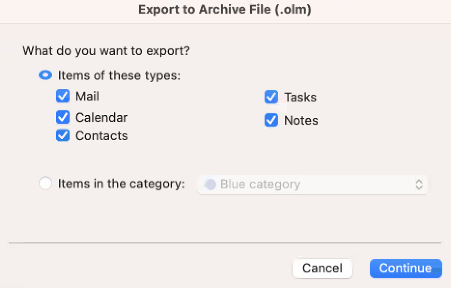
- 點選繼續。
- 選擇您想在電腦中儲存檔案的位置,輸入檔案名稱,然後點選「儲存」。系統將會匯出項目。
- 點選「完成」。
相關步驟
- 您已將 Outlook 檔案匯出為備份檔案,即可匯入 Outlook。
更多資訊
- 瞭解如何從 Microsoft 匯出行事曆為 .ics 檔案。
- 進一步瞭解 Microsoft 提供的 Outlook 匯出及匯入檔案方式。
- 請參閱由 Apple 提供的文章,瞭解如何匯入或匯出 Mac Apple 郵件程式內的信箱。