在Outlook中要求已閱讀的收據
已讀回執是指確認寄件者已開啟已寄出郵件的通知。
注意:郵件收件人可以拒絕傳送已閱讀的收據。如果收件者的電子郵件程式不支援傳送郵件,則不會寄送給您。
根據您使用的電子郵件平台選擇適當的標籤。
雖然您可以自動為Outlook中的每封電子郵件收取已讀回執,但網頁版Outlook則不會。您必須為每封寄出的電子郵件要求要求閱讀的收據。
- 登入網頁版 Outlook。使用您的 Microsoft 365 及密碼登入 (此處無法使用 GoDaddy 使用者名稱及密碼)。
- 點選新郵件。
- 撰寫訊息。
- 確定您使用的是傳統色帶或簡化色帶。
- 如果您是使用傳統功能區:選取選項,然後在追踪上方,選取要求閱讀收據旁邊的核取方塊。
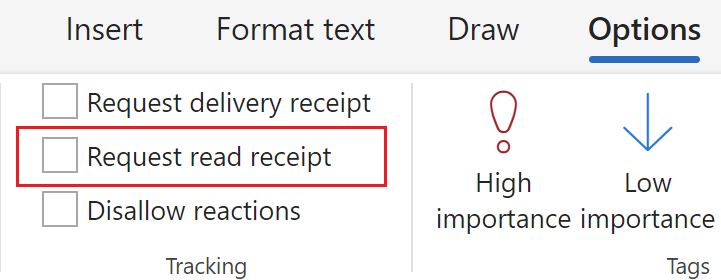
- 如果您使用「簡化」功能區:選取「選項」 ,然後選取「要求已讀回條」旁邊的核取方塊。
- 點選「傳送」 。
您的電子郵件會與已讀回執要求一併寄出。
Windows有兩種版本的Outlook:新版Outlook和傳統版Outlook。在繼續進行以下步驟之前,請先檢查您使用的是哪個版本。
新版Outlook
如果本節中的步驟無效,則您可能尚未使用新的Outlook。請嘗試改用傳統Outlook區段中的步驟。
必要項目:若要使用新版Windows Outlook,必須使用Office桌面應用程式授權的Work或School帳戶啟用。 (對於GoDaddy Microsoft 365方案,必須是商業專業版或更高等級方案。不過,任何Work或School帳戶都可以提供使用授權。)
啟用後,您可以新增其他電子郵件方案,例如Email精華版,Email超豪版或線上商業精華版。
啟用後,您可以新增其他電子郵件方案,例如Email精華版,Email超豪版或線上商業精華版。
- 開啟 Outlook。
- 點選新郵件。
- 撰寫訊息。
- 確定您使用的是傳統色帶或簡化色帶。
- 如果您使用傳統功能區:選取選項,然後在追踪下,在要求已讀收據旁邊,選取核取方塊。
- 如果您使用「簡化」功能區:選取「選項」 ,然後選取「要求已讀回條」旁邊的核取方塊。
- 點選「傳送」 。
您的電子郵件會與已讀回執要求一併寄出。
傳統Outlook
如果本節中的步驟無效,您可能沒有使用傳統的Outlook。請改為嘗試「新Outlook」一節的步驟。
- 開啟 Outlook。
- 點選新電郵。
- 確定您使用的是傳統色帶或簡化色帶。
- 如果您使用傳統功能區:選取選項,然後在追踪下,在要求已讀收據旁邊,選取核取方塊。
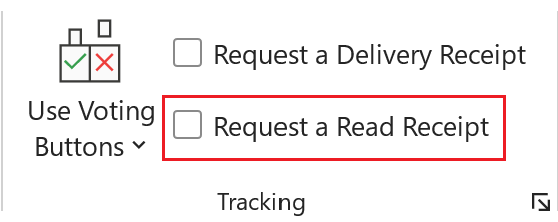
- 如果您使用「簡化版」功能區:選取「選項」 ,
 查看更多命令,然後要求讀回執。
 - 點選「傳送」 。
您的電子郵件會與已讀回執要求一併寄出。
如果想自動傳送所有附已閱讀回執的訊息,請前往檔案,然後選擇選項。在「追踪」之下,確認閱讀者確認閱讀郵件,然後勾選旁邊的核取方塊。要儲存變更,請按確定。
現在有兩種Mac版Outlook:新版Outlook和舊版Outlook。在繼續進行以下步驟之前,請先檢查您使用的是哪個版本。
新版Outlook
如果本節中的步驟無效,則您可能尚未使用新的Outlook。請嘗試改用舊版Outlook區段中的步驟。
必要項目:若要使用新的Mac版Outlook,必須使用Office桌面應用程式授權的Work或School帳戶啟用。 (對於GoDaddy Microsoft 365方案,必須是商業專業版或更高等級方案。不過,任何Work或School帳戶都可以提供使用授權。)
啟用後,您可以新增其他電子郵件方案,例如Email精華版,Email超豪版或線上商業精華版。
啟用後,您可以新增其他電子郵件方案,例如Email精華版,Email超豪版或線上商業精華版。
- 開啟 Outlook。
- 點選新郵件。
- 撰寫訊息。
- 前往畫面上方的選單並點選「草稿」,「讀取回執」 ,「要求讀取回執」。
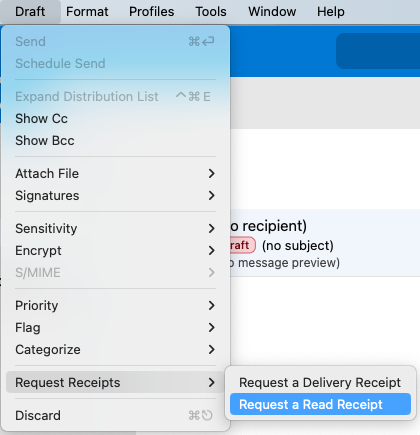
- 點選「傳送」 。
您的訊息將會附已閱讀的收據要求。
舊版Outlook
如果本節中的步驟無效,您可能沒有在使用舊版Outlook。請改為嘗試「新Outlook」一節的步驟。
- 開啟 Outlook。
- 點選新電郵。
- 撰寫訊息。
- 在訊息上方,點選「選項」,然後點選「要求回執」 ,然後點選「要求已讀回執」。
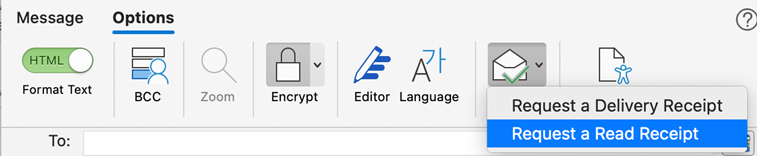
- 點選「傳送」 。
您的電子郵件會與已讀回執要求一併寄出。
相關步驟
- 了解如何從Microsoft切換至新的Windows版Outlook 。
- 要存取網路版Outlook,請登入您的Microsoft 365帳戶。