使用Professional Email powered by Titan的電子郵件備份功能還原電子郵件
如果Professional Email powered by Titan郵箱內找不到電子郵件(如被誤刪除,轉移期間遺失或清理操作過於嚴格),您可以透過「電子郵件備份」功能加以還原。
- 登入webmail 。請使用您的Professional Email powered by Titan地址及密碼(此處無法使用GoDaddy使用者名稱及密碼)。
- 點選右上角的
 切換應用程式,然後切換備份。電子郵件備份會在新的分頁中開啟。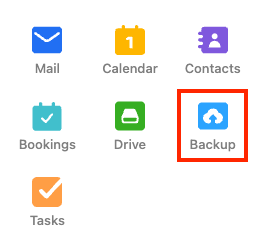
- 點選您想還原的郵箱,然後點選旁邊的「查看」 。
- 選擇您想還原的備份版本。這是預設的最新版本,您也可以依日期搜尋。
- 點選還原,然後選擇方式:
- 新增至原始資料夾只會將缺少的電子郵件放回原來的位置,而不會打亂郵箱中已有的內容。這是大多數還原的最佳選擇。
- 還原至單獨的資料夾會將備份版本的所有內容還原到以還原日期命名的新資料夾(例如「Restored emails 18-11-25」),因此您可以檢閱並手動移動需要的內容。
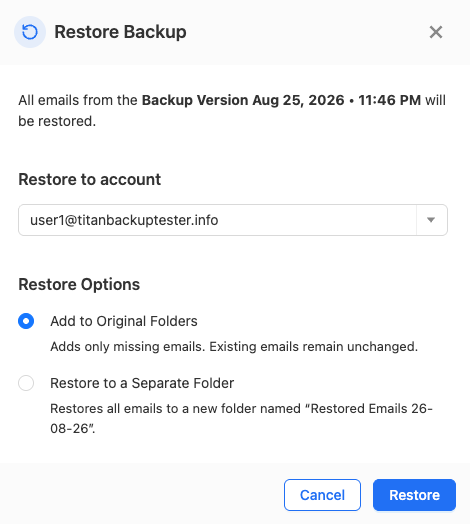
- 點選「還原」即可開始。還原後的電子郵件會保留其原始時間戳記,並標示為未閱讀;他們不會覆蓋目前信箱中的任何內容。
您會看到一則訊息,表示還原正在進行中。還原完成後,您會收到電子郵件。
注意:如果信箱接近其儲存限制,還原可能會失敗。備份儲存不計入信箱配額,但還原的email則計入配額,因此請先釋放信箱中的空間,然後再嘗試還原。