儲存電子郵件附件至Titan雲端硬碟
您可以將電子郵件附件直接儲存到Titan雲端硬碟,這樣就不用先下載檔案到電腦了。如此一來,您就可以整理重要的檔案,並從Titan電子郵件帳戶存取這些檔案。
請注意: Titan雲端硬碟僅包含在Pro Plus,Premium及Ultra方案中。升級我的電郵方案
將附件儲存到Titan雲端硬碟
- 登入webmail 。請使用您的Professional Email powered by Titan地址及密碼(此處無法使用GoDaddy使用者名稱及密碼)。
- 開啟內附附件的電子郵件。
- 在電子郵件下方找到附件。
- 將滑鼠移到附件上,然後點選「新增到雲端硬碟」 。
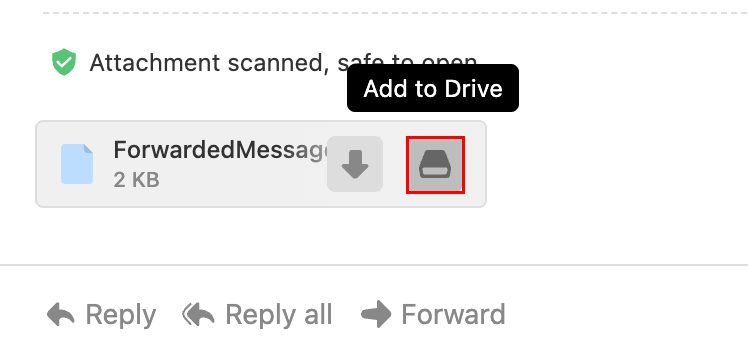
附件將會儲存至您的Titan驅動器。
一次儲存多個附件
如果一封電子郵件有多個附件,您可以一步一步儲存。
- 登入webmail 。請使用您的Professional Email powered by Titan地址及密碼(此處無法使用GoDaddy使用者名稱及密碼)。
- 開啟內附附件的電子郵件。
- 點選「全部新增至雲端硬碟」 。
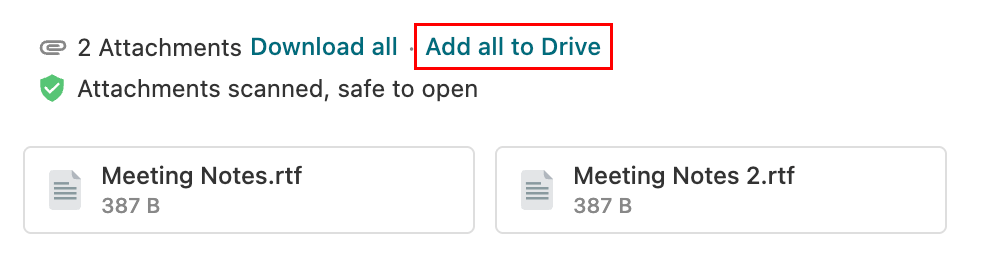
- 選擇您想儲存檔案的資料夾。
- 點選「儲存」。
所有附件都會上傳到選取的Titan驅動器資料夾內。了解如何存取您儲存的檔案。
檢視儲存的附件
如果附件已儲存至Titan驅動器:
- 登入webmail 。請使用您的Professional Email powered by Titan地址及密碼(此處無法使用GoDaddy使用者名稱及密碼)。
- 開啟電子郵件。
- 點選附件旁邊的「在雲端硬碟中顯示」 。
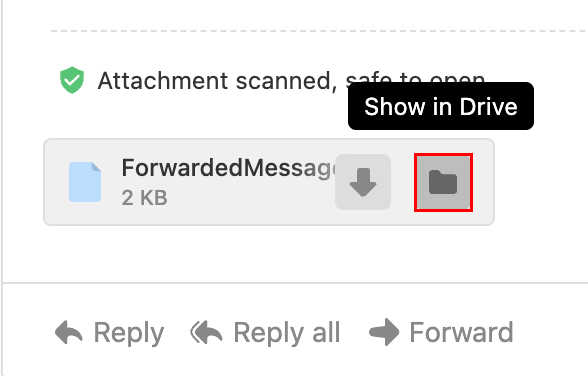
系統會開啟新的瀏覽器分頁,並在Titan驅動器的資料夾中反白顯示檔案。
將寄出的附件儲存到Titan驅動器
當您寄送含有從電腦上傳的附件的電子郵件時,Titan可能會提示您在訊息寄送後將檔案儲存到雲端硬碟中。
- 登入webmail 。請使用您的Professional Email powered by Titan地址及密碼(此處無法使用GoDaddy使用者名稱及密碼)。
- 撰寫新的email。
- 附加裝置內的檔案。
- 寄送電子郵件。
- 將您的鼠標懸浮在已寄出電子郵件的附件上,然後點選「新增至雲端硬碟」 。
檔案會在傳送後儲存到Titan驅動器。