為我的Content Creator (previously GoDaddy Studio)專案設定文字樣式
了解如何對齊,大寫,隔開文字並彎成曲線,讓設計更吸引人。文字樣式設定可以為GoDaddy Studio設計增添視覺吸引力和創意,並有助建立並加強您的品牌形象。
- 登入您的GoDaddy行動應用程式。
- 建立專案或編輯現有專案。
- 若要新增文字,請點選「文字」並輸入內容。點選右上角的
 勾號。
勾號。
或者
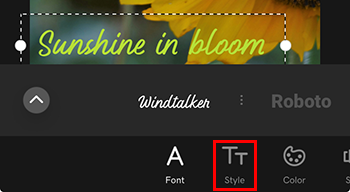
要為現有文字設定樣式,按一下您想設定樣式的文字,然後在出現的選單中點選[編輯]。 - 點一下「樣式」以顯示文字樣式選項。
變更文字對齊方式
- 點一下ALIGN 。
- 點一下左方
 , center
 ,合理
,合理 或對
或對 。文字會立即對齊。
變更間距
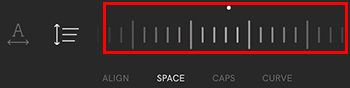
- 若要變更字母間距或文字行間距,請點選「空格」 。
- 點一下橫向間距
 或垂直間距
或垂直間距 。
。 - 向左拖曳分隔線以減少間距,向右拖曳以增加間距。拖曳間隔鍵,便會立即進行變更。
變更大小寫
- 點一下CAPS 。
- 點選「全部大寫」
 (所有字母均為大寫),小寫
 (所有字母均為小寫)或標題大小寫
 (每個字詞以大寫字母開頭,後跟小寫字母)。若要移除大寫字母的樣式,請點選
 無。
無。
變更曲線
- 點選曲線。
- 向左拖曳曲線,使文字向下彎曲;向右拖曳,使文字向上彎曲。要移除曲線,將曲線拖曳至0。
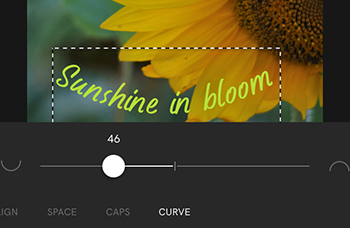
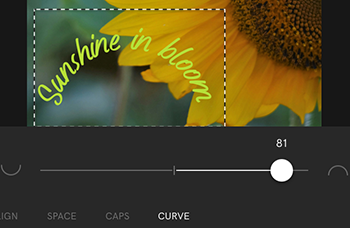
若要儲存您的變更,在右上角,按一下勾號。
- 登入您的Content Creator帳戶。
- 建立專案或編輯現有專案。
- 選取您想設定樣式的現有文字,或新增文字,在左側選單中選取文字並輸入其他內容。
- 在右側的選單中點選文字。
變更文字對齊方式
在對齊下方選擇向左 , center
 ,合理
,合理 或對。文字會立即對齊。
變更間距
要變更字母或文字行之間的間距,請在「字母間距」或「行高」下方輸入數字值。數字越大,間距越大。您也可以插入負值。
變更大小寫
點選「大寫」下方的「所有大寫」 (所有字母均為大寫),小寫
 (所有字母均為小寫)或標題大小寫
 (每個字以大寫字母開頭,其他英文字母則為小寫)。要移除大寫字母的樣式,請選取
 無。
無。
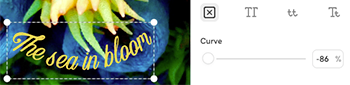
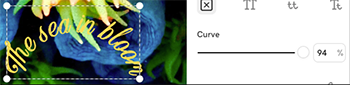
變更曲線
在「曲線」下方,將曲線線向左拖曳,讓文字向下彎曲;向右拖曳,使其向上彎曲。要移除曲線,將曲線拖曳到0,或在曲線右邊的方塊中輸入0。