在Content Creator (previously GoDaddy Studio)設計中使用品牌套件
一旦設定好品牌工具包後,即可在進行專案時在Content Creator畫布中找到標誌,色彩和字型。
- 登入您的GoDaddy行動應用程式。
- 點一下「快速行動」下的「項目」 ,然後選擇一個項目。
使用您的品牌標誌
- 在畫面下方,點選圖像。
- 點選標誌。
- 點選您想加入專案的標誌。
- 將標誌拖曳到您要的位置,並調整大小(如果需要的話)。
- 點選
 儲存右上角的勾號。

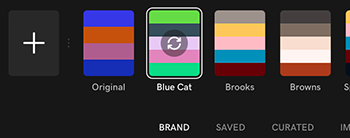
使用您的品牌色彩
- 在畫面下方,按一下調色板。
- 點一下調色板,將其套用到設計上。
- 重複點選選項板以循環選項。您會在專案中預覽每個色彩組合。
- 要儲存專案,請點選右上角的勾號。

使用您的品牌字型
- 在畫面下方,點選[文字]。
- 在字樣區域,點選向上箭頭。

- 向左滑動,再點選品牌。系統會顯示您的品牌字型。
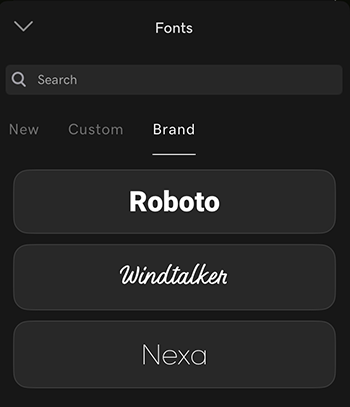
- 按一下您要使用的字型,再在畫布上輸入內容。
- 點選儲存右上角的勾號。

- 登入您的GoDaddy行動應用程式。
- 點一下「快速行動」下方的「管理項目」 ,然後選擇一個項目。
使用您的品牌標誌
- 在畫面下方,點選圖像。
- 點選標誌。
- 點選您想加入專案的標誌。
- 將標誌拖曳到您要的位置,並調整大小(如果需要的話)。
- 點選儲存右上角的勾號。
使用您的品牌色彩
- 在畫面下方,按一下調色板。
- 點一下調色板,將其套用到設計上。
- 重複點選選項板以循環選項。您會在專案中預覽每個色彩組合。
- 要儲存專案,請點選右上角的勾號。
使用您的品牌字型
- 在畫面下方,點選[文字]。
- 在字樣區,點選目前字型的名稱。
- 向左滑動,再點選品牌。系統會顯示您的品牌字型。
- 按一下您要使用的字型,再在畫布上輸入內容。
- 點選儲存右上角的勾號。
- 登入您的Content Creator帳戶。
- 在「您的專案」下方,選取您要使用的專案。
- 點選左方選單內的「品牌工具包」 。
使用您的品牌標誌
在標誌下,選取要使用的標誌。
使用您的品牌色彩
- 選擇調色板並套用在設計上。
- 重複選擇調色板以循環瀏覽選項。您會在專案中預覽每個色彩組合。
使用您的品牌字型
選擇「字型」下方的「標題」 , 「副標題」或「段落」 ,然後輸入一些文字。
相關步驟
更多資訊
- 使用Content Creator模板設計您自己的標誌
- 了解如何變更字型,搜尋字型,更快存取您喜歡的字型以及使用您自己的字型。