Ändern Sie den Ort für einen Online-Termin oder eine Online-Veranstaltung
Wenn Sie den Speicherort eines Services (Termin oder Veranstaltung) ändern müssen, gehen Sie wie folgt vor, um Konflikte mit bereits geplanten Services, zukünftigen Services und früheren Services zu vermeiden.
Beispiel: Ich bin Innenarchitekt und neue Kunden können meine „Design-Erstberatung“ buchen. Ich möchte nun meine persönlichen Sitzungen in Online-Sitzungen umwandeln. So vermeiden Sie Probleme mit aktuellen Buchungen:
- Erstellen Sie einen neuen Service und nennen Sie ihn "Initial Design Consultation & mdash; Online".
- Bearbeiten Sie den ursprünglichen Service und benennen Sie ihn in „Initial Design Consultation & mdash; In person“ um.
1. Kopieren Sie den Service oder erstellen Sie einen neuen Service
Sie können entweder einen völlig neuen leeren Service erstellen oder einen vorhandenen Service kopieren und ihn als Vorlage für Ihren neuen Service verwenden.
- Gehen Sie zu Ihrer GoDaddy- Produktseite .
- Scrollen Sie nach unten, erweitern Sie Websites + Marketing und wählen Sie neben Ihrer Website die Option Verwalten .
- Erweitern Sie auf Ihrem Dashboard Termine und wählen Sie dann Dienste aus.
- Fügen Sie einen Service hinzu oder kopieren Sie einen vorhandenen Service, indem Sie die Option auswählen
 Menü für diesen Service und wählen Sie dann Duplizieren .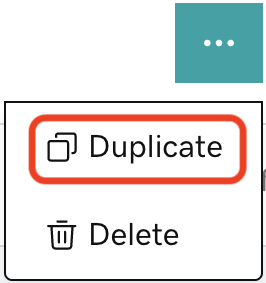
- Geben Sie Ihrem neuen Service einen aussagekräftigen Namen, damit die Kunden verstehen, worum es sich handelt, und damit Sie Ihre Service-Liste einfacher verwalten können. Wenn Sie einen Service kopiert haben, bearbeiten Sie den Servicenamen , um ihn vom ursprünglichen Service zu unterscheiden.
Hinweis: Der Servicename ist in E-Mail-Aktualisierungen für Ihre Kunden enthalten. Fügen Sie daher nicht den Begriff „Storniert“ zu Ihrem vorhandenen Service hinzu, da sonst nicht erkannt wird, dass er durch einen neuen Service ersetzt wurde.
2. Fügen Sie dem neuen Service Teilnehmer hinzu (oder laden Sie Personen ein, sich selbst neu zu planen).
- Fügen Sie dem neuen Service Teilnehmer hinzu . Dies können Sie am einfachsten selbst machen, da Sie dann markieren können, ob der Kunde bezahlt hat oder nicht.
- Kontaktieren Sie die Teilnehmer direkt per E-Mail oder Telefon und teilen Sie ihnen mit, dass sich der Standort geändert hat. Sie erhalten zwar automatisierte E-Mails, aber der Aufbau einer persönlichen Verbindung schafft Loyalität.
Oder senden Sie den Teilnehmern eine E-Mail, um ihnen mitzuteilen, dass sich der Ort Ihrer Veranstaltung geändert hat. Fügen Sie einen Link zu Ihrer Serviceseite hinzu, damit sich diese für eine neue Sitzung anmelden kann.
Hinweis: Wenn Personen für eine Sitzung bezahlt haben und sich dann für eine neue Sitzung registrieren, müssen Sie sie nach der Registrierung manuell nachverfolgen und als bezahlt markieren. Sie können auch eine Erstattung vornehmen, wenn für einen Service doppelt bezahlt wurde.
3. (Optional) Löschen Sie den alten Service
- Je nachdem, welchen Service Sie anbieten, um welchen Typ es sich handelt und wie viele Personen registriert sind, können Sie den alten Termin oder die alte Veranstaltung aus der Liste der Dienste löschen. Termine und wiederkehrende Termine werden auch dann im Servicekalender angezeigt, wenn Teilnehmer vorhanden sind, sie sind aber für Neuanmeldungen nicht sichtbar.
Hinweis: Einmalige Veranstaltungen werden gelöscht und die Teilnehmer erhalten eine Stornierungsbenachrichtigung per E-Mail.