Entfernen Sie Teile eines Bilds, einer Grafik, einer Form oder eines Texts
Mit dem Maskierungswerkzeug können Sie Teile einer Bild-, Grafik-, Form- oder Textebene entfernen. Anschließend können Sie diese zu einem 3D-Effekt kombinieren. Sie können damit auch ein Bild aufräumen, nachdem Sie den Hintergrund entfernt haben .
Die Webversion von Content Creator ist nur auf einem Desktop-Computer oder Laptop verfügbar. Wenn Sie ein kleineres Gerät verwenden, werden Sie aufgefordert, die mobile App von GoDaddy zu verwenden.
So verwenden Sie das Maskentool:
- Melden Sie sich bei Ihrer GoDaddy-Mobil-App an.
- Tippen Sie unter Schnellaktionen auf Projekte (iOS) oder Projekte verwalten (Android) und wählen Sie dann ein Projekt aus.
- Tippen Sie auf das Bild, die Grafik, die Form oder den Text, das Sie ändern möchten, und dann im Banner auf Bearbeiten . (Das Maskentool funktioniert bei Videos nicht.)
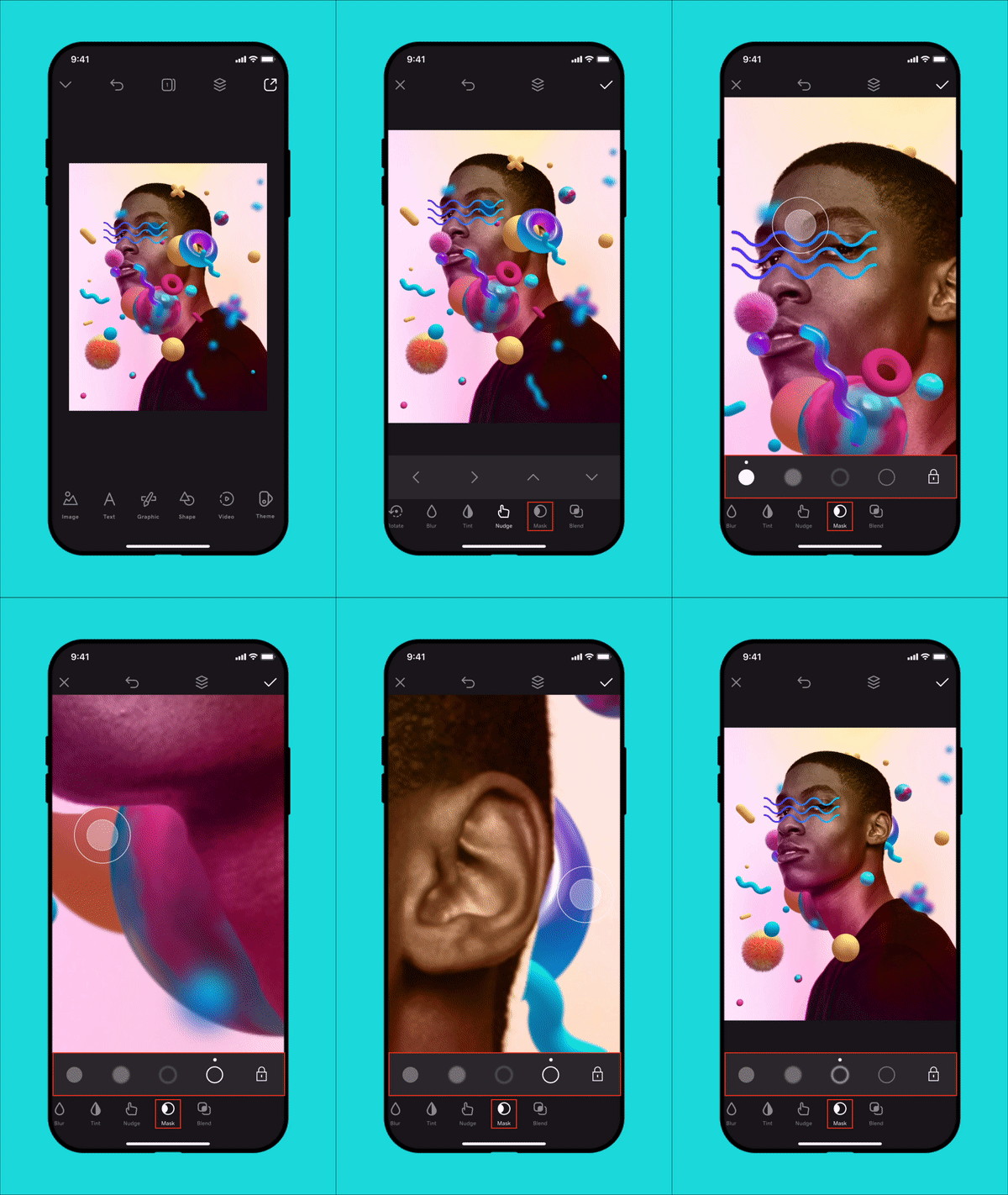
- Streichen Sie im Menü am unteren Bildschirmrand nach links, bis Sie Maske sehen . Tippen Sie darauf.
- Wählen Sie den Pinsel aus, den Sie verwenden möchten. Sie sehen vier Optionen: Die ersten beiden sind zum Entfernen bestimmt, während die zweiten beiden die entfernten Teile wiederherstellen. Sie haben die Wahl zwischen einer harten und einer weichen Kante. Ziehen Sie den Pinsel über den Bereich, den Sie entfernen oder hinzufügen möchten.
Hinweis: Ziehen Sie bei einem kleineren Pinsel den Bildschirm mit zwei Fingern und vergrößern Sie ihn. Bei einem größeren Pinsel ziehen Sie den Bildschirm mit zwei Fingern zusammen und verkleinern ihn. Um das Bild zu verschieben, ziehen Sie es mit zwei Fingern.
- Tippen Sie zum Speichern Ihres Projekts auf
 Häkchen in der oberen rechten Ecke.
- Melden Sie sich bei Ihrem Content Creator-Konto an .
- Scrollen Sie nach unten zu Ihre Projekte und wählen Sie dann das Projekt aus, an dem Sie arbeiten möchten.
- Klicken Sie auf das Bild, die Grafik, die Form oder den Text, das Sie ändern möchten. (Das Maskentool funktioniert bei Videos nicht.)
- Wählen Sie im Menü auf der rechten Seite die Option Maske .
- Wählen Sie den Pinsel aus, den Sie verwenden möchten. Es werden 4 Optionen angezeigt: 2 zum Entfernen und 2 zum Wiederherstellen entfernter Teile. Sie haben die Wahl zwischen einer harten und einer weichen Kante. Um ein Teil zu entfernen oder hinzuzufügen, halten Sie die linke Maustaste gedrückt und ziehen Sie die Maus über den Bereich.
- Wenn Sie fertig sind, wählen Sie oben auf dem Bildschirm Fertig aus.
Hinweis: Um den Pinsel zu vergrößern oder zu verkleinern, schieben Sie den Schieberegler Größe nach rechts oder links. Um die Deckkraft Ihres Pinsels anzupassen, verschieben Sie den Schieberegler Stärke .
