Erstellen Sie eine Aufgabe mit Professional Email powered by Titan
Erstellen Sie Aufgaben mit Professional Email powered by Titan, damit Sie Ihre Aufgaben im Auge behalten. Aufgaben können einzeln oder direkt aus einer E-Mail erstellt werden. So behalten Sie wichtige Aktionselemente stets im Blick. Derzeit können Aufgaben nur mit Webmail verwaltet werden. Sie sind in der mobilen Titan-App noch nicht verfügbar.
Erstellen Sie eine Aufgabe aus einer E-Mail
- Melden Sie sich bei Webmail an. Verwenden Sie Ihre Professional Email powered by Titan-Adresse und Ihr Passwort (Ihr Benutzername und Ihr Passwort für GoDaddy funktionieren hier nicht).
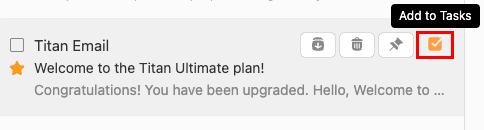
- Zeigen Sie mit der Maus auf eine E-Mail in Ihrer Nachrichtenliste. Wenn Schnellaktionen angezeigt werden, wählen Sie Zu Aufgaben hinzufügen . Aufgaben werden ganz rechts geöffnet und eine neue Aufgabe mit der Betreffzeile als Titel und einem Link zum ursprünglichen E-Mail-Thread wird erstellt.
- Wenn In Ihren Schnellaktionen Zu Aufgaben hinzufügen nicht angezeigt wird, können Sie es hinzufügen. Wählen Sie in der oberen rechten Ecke Ihres Posteingangs die Option aus
 Klicken Sie auf Einstellungen , Einstellungen und dann auf E-Mail-Aktionen . Aktivieren Sie den Umschalter Aufgaben und wählen Sie Speichern .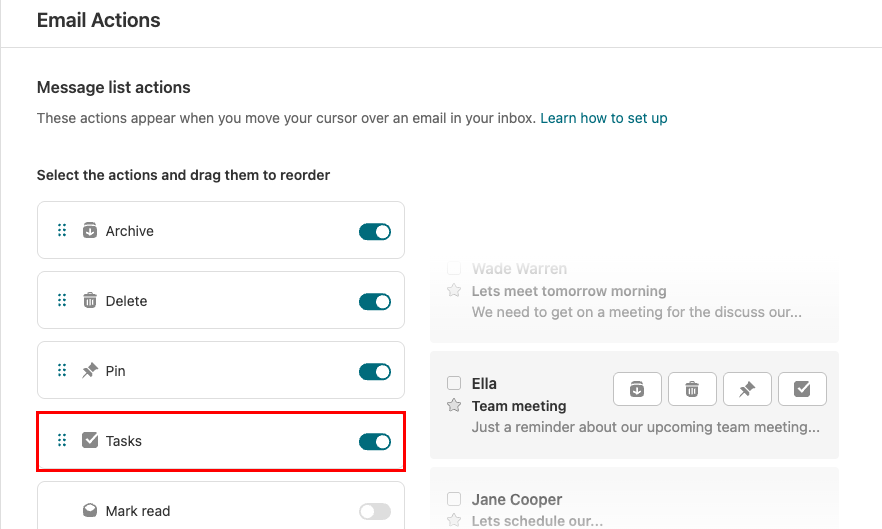
- Wenn In Ihren Schnellaktionen Zu Aufgaben hinzufügen nicht angezeigt wird, können Sie es hinzufügen. Wählen Sie in der oberen rechten Ecke Ihres Posteingangs die Option aus
- Wenn eine E-Mail ausgewählt ist : Wählen Sie eine Nachricht aus. Wählen Sie oben rechts in der Nachricht die Option aus
 Weitere Aktionen und dann Zu Aufgaben hinzufügen . Aufgaben werden ganz rechts geöffnet. Es wird eine neue Aufgabe mit der Betreffzeile als Titel und einem Link zum ursprünglichen E-Mail-Thread erstellt.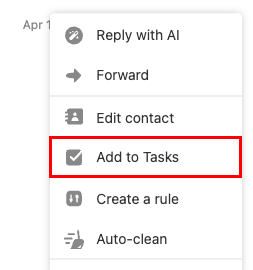
- (Optional) Bearbeiten Sie den Aufgabentitel und geben Sie ein Fälligkeitsdatum oder zusätzliche Details ein.
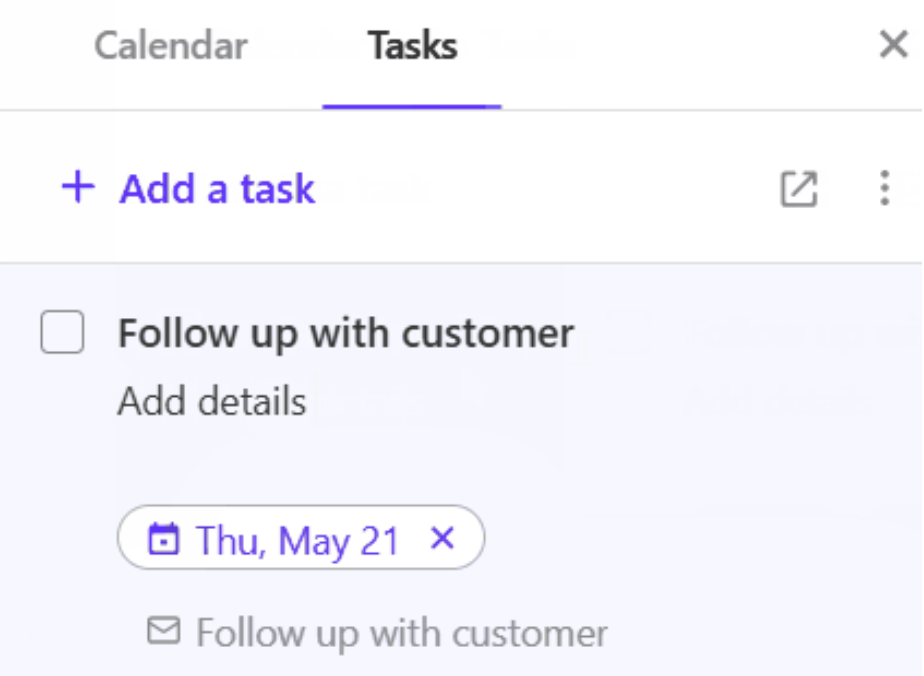
- Wählen Sie zum Speichern der Aufgabe eine beliebige Stelle außerhalb der Aufgabe oder drücken Sie die Eingabetaste .
Die Aufgabe wird mit der ursprünglichen E-Mail-Adresse verknüpft, sodass Sie darauf zurückgreifen können. Wenn Sie Ihre Aufgaben anzeigen, bearbeiten, als abgeschlossen markieren oder löschen möchten, kehren Sie zur Seite Aufgaben zurück. Wählen Sie oben links die Option Wechseln Sie zwischen Apps und dann auf Aufgaben . Aufgaben werden in einem neuen Register geöffnet.
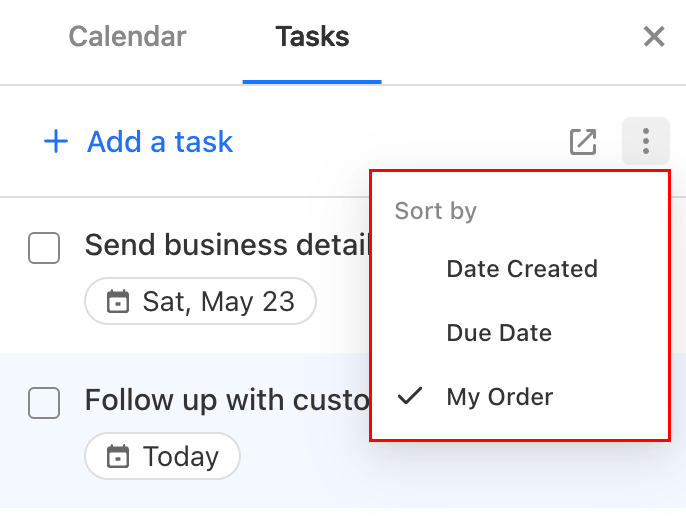
Wenn Sie Ihre Aufgaben nach Erstellungsdatum, Fälligkeitsdatum oder Ihrer eigenen Reihenfolge sortieren möchten, wählen Sie auf der Seite Aufgaben die Option aus Sortieren und dann eine Sortieroption.
Erstellen Sie eine eigenständige Aufgabe
- Melden Sie sich bei Webmail an. Verwenden Sie Ihre Professional Email powered by Titan-Adresse und Ihr Passwort (Ihr Benutzername und Ihr Passwort für GoDaddy funktionieren hier nicht).
- Offene Aufgaben:
- Öffnen von Aufgaben in einem neuen Register: Wählen Sie in der linken oberen Ecke Wechseln Sie zwischen Apps und dann auf Aufgaben . Aufgaben werden in einem neuen Register geöffnet.
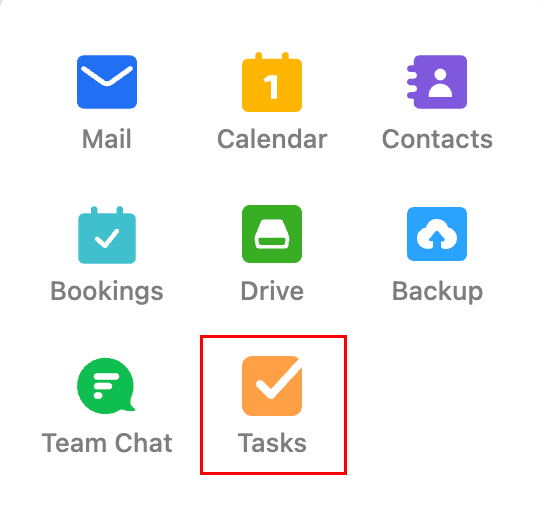
- Öffnen Sie Aufgaben im gleichen Register: Wählen Sie in der oberen rechten Ecke
 Apps . Das Apps-Menü wird ganz rechts geöffnet. Wählen Sie Aufgaben aus.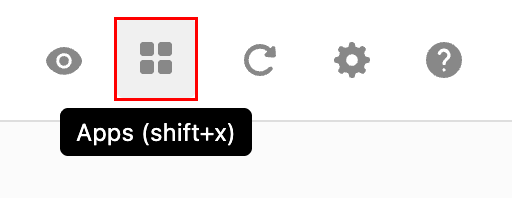
- Öffnen von Aufgaben in einem neuen Register: Wählen Sie in der linken oberen Ecke
- Wählen Sie + Aufgabe hinzufügen aus .
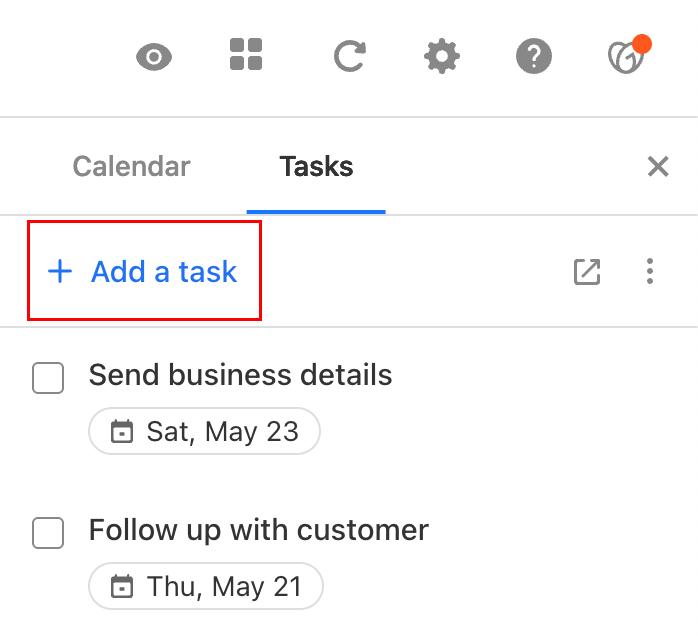
- Geben Sie einen Titel für Ihre Aufgabe ein.
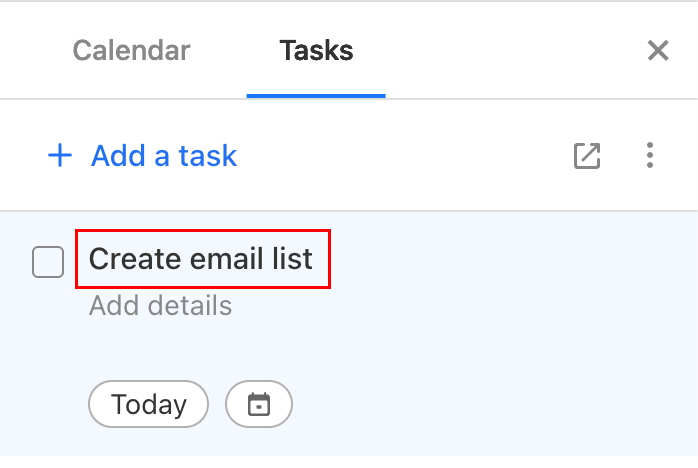
- (Optional) Fügen Sie ein Fälligkeitsdatum und weitere Details hinzu.
- Wählen Sie zum Speichern der Aufgabe eine beliebige Stelle außerhalb der Aufgabe oder drücken Sie die Eingabetaste .
Kehren Sie zur Seite Aufgaben zurück, um Ihre Aufgaben anzuzeigen, zu bearbeiten, als abgeschlossen zu markieren oder zu löschen.
Wenn Sie Ihre Aufgaben nach Erstellungsdatum, Fälligkeitsdatum oder Ihrer eigenen Reihenfolge sortieren möchten, wählen Sie auf der Seite Aufgaben die Option aus Sortieren und dann eine Sortieroption.