Laden Sie Dateien mit Titan Drive hoch und organisieren Sie sie
Titan Drive ist eine sichere Dateispeicherfunktion, die in Ihr Titan E-Mail-Konto integriert ist. Laden Sie Dateien hoch, organisieren Sie Ordner, speichern Sie E-Mail-Anhänge und hängen Sie Dateien an E-Mails an, ohne sie zuerst auf Ihr Gerät herunterzuladen.
Hinweis: Titan Drive ist nur für die Pakete Pro Plus, Premium und Ultra verfügbar. Aktualisieren Sie mein E-Mail-Paket
Laden Sie Dateien auf Titan Drive hoch
Laden Sie Dateien oder Ordner von Ihrem Gerät hoch.
- Melden Sie sich bei Webmail an. Verwenden Sie Ihre Professional Email powered by Titan-Adresse und Ihr Passwort (Ihr Benutzername und Ihr Passwort für GoDaddy funktionieren hier nicht).
- Wählen Sie oben links die Option
 Wechseln Sie zwischen den Apps und wählen Sie Laufwerk .
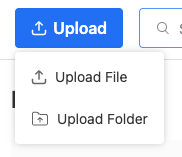
- Wählen Sie oben in Google Drive die Option Hochladen .
- Wählen Sie Datei hochladen oder Ordner hochladen aus und wählen Sie dann die Elemente auf Ihrem Gerät aus.
Erstellen Sie einen neuen Ordner
- Melden Sie sich bei Webmail an. Verwenden Sie Ihre Professional Email powered by Titan-Adresse und Ihr Passwort (Ihr Benutzername und Ihr Passwort für GoDaddy funktionieren hier nicht).
- Wählen Sie oben links die Option Wechseln Sie zwischen den Apps und wählen Sie Laufwerk .
- Wählen Sie oben rechts die Option Neuer Ordner .
- Geben Sie einen Namen ein und wählen Sie Erstellen .
Umbenennen eines Ordners oder einer Datei
- Melden Sie sich bei Webmail an. Verwenden Sie Ihre Professional Email powered by Titan-Adresse und Ihr Passwort (Ihr Benutzername und Ihr Passwort für GoDaddy funktionieren hier nicht).
- Wählen Sie oben links die Option Wechseln Sie zwischen den Apps und wählen Sie Laufwerk .
- Wählen Sie neben einer Datei
 Weitere Optionen und wählen Sie dann Umbenennen .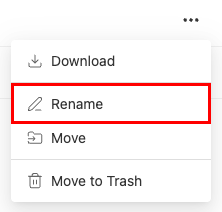
- Geben Sie den neuen Namen ein und wählen Sie Umbenennen .
Verschieben oder verschieben Sie Dateien in den Papierkorb
- Melden Sie sich bei Webmail an. Verwenden Sie Ihre Professional Email powered by Titan-Adresse und Ihr Passwort (Ihr Benutzername und Ihr Passwort für GoDaddy funktionieren hier nicht).
- Wählen Sie oben links die Option Wechseln Sie zwischen den Apps und wählen Sie Laufwerk .
- Wählen Sie neben einer Datei Weitere Optionen .
- Wählen Sie Verschieben oder In den Papierkorb verschieben .
- Wenn Sie Verschieben auswählen: Wählen Sie einen Zielordner und dann Verschieben hier aus. Sie erhalten eine Bestätigung, dass die Datei verschoben wurde.
- Wenn Sie In den Papierkorb verschieben auswählen: Um zu bestätigen, dass Sie die Datei löschen möchten, wählen Sie erneut In den Papierkorb verschieben aus. Sie erhalten eine Bestätigung, dass die Datei in den Papierkorb verschoben wurde.
Verwalten Sie gelöschte Dateien
Wenn Sie eine Datei löschen, wird sie in den Papierkorb verschoben. Sie können Dateien im Papierkorb wiederherstellen oder dauerhaft löschen.
Hinweis: Dateien bleiben 30 Tage im Papierkorb, bevor sie endgültig gelöscht werden. Sie können sie in diesem Zeitraum jederzeit wiederherstellen oder löschen.
- Melden Sie sich bei Webmail an. Verwenden Sie Ihre Professional Email powered by Titan-Adresse und Ihr Passwort (Ihr Benutzername und Ihr Passwort für GoDaddy funktionieren hier nicht).
- Wählen Sie oben links die Option Wechseln Sie zwischen den Apps und wählen Sie Laufwerk .
- Wählen Sie ganz links Papierkorb aus, um Dateien wiederherzustellen oder dauerhaft zu löschen:
- Datei wiederherstellen: Um eine Datei in ihren ursprünglichen Ordner zurückzusetzen, wählen Sie die Datei und dann Wiederherstellen aus.
- Für immer löschen: Um eine Datei dauerhaft zu entfernen, wählen Sie die Datei aus und wählen Sie Für immer löschen .
- Papierkorb leeren: Um alle gelöschten Dateien auf einmal zu entfernen, wählen Sie Papierkorb leeren .