Erstellen von Blog-Beiträgen
In einem Blog-Beitrag schreiben Sie Inhalte zu einem bestimmten Thema oder Schlüsselwörtern, formatieren sie und fügen ein Foto hinzu. Jetzt müssen Sie sie nur noch veröffentlichen oder für einen späteren Zeitpunkt planen. Nicht sicher, was Sie sagen sollen? Entwurfsversionen werden automatisch gespeichert. Notieren Sie sich also einfach eine kurze Idee und schließen Sie sie ab, wenn Sie soweit sind. Denken Sie daran , Ihrer Website einen Blogbereich hinzuzufügen , um die Beiträge anzuzeigen.
Dieses Video ist Teil der Reihe mit Anleitungen zur Verwendung eines Blogs für Ihr Unternehmen .
- Gehen Sie zu Ihrer GoDaddy- Produktseite .
- Scrollen Sie nach unten, erweitern Sie Websites + Marketing und wählen Sie neben Ihrer Website die Option Verwalten .
- Erweitern Sie auf Ihrem Dashboard Marketing und dann Blog .
- Wählen Sie Post erstellen .
- Sie können wählen, ob künstliche Intelligenz (KI) einen Beitrag für Sie erstellt oder selbst einen Beitrag erstellt.
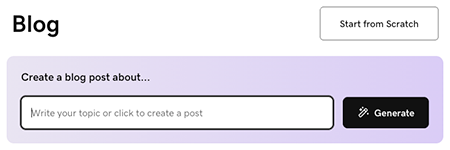
So generiert KI einen Beitrag für Sie:
- Geben Sie ein Thema oder eine kurze Beschreibung ein, um den Inhalt des Blog-Beitrags zu erläutern, oder wählen Sie einfach Generieren aus, damit die KI basierend auf den Informationen über Ihr Unternehmen einen Beitrag erstellen kann.
- Die KI generiert einen Blog-Beitrag und zeigt ihn zur Vorschau an. Über die Chat-Oberfläche können Sie bei Bedarf Änderungen vornehmen. Alternativ können Sie unter der Blog-Post-Vorschau Bearbeiten auswählen, um den Post manuell zu bearbeiten.
Wenn Sie selbst einen Beitrag schreiben möchten, wählen Sie Bei Null beginnen und gehen Sie wie folgt vor:
- Beginnen Sie mit dem Titel. Es sollte Ihr Hauptideen-Keyword enthalten und den Lesern einen Eindruck davon vermitteln, welchen Nutzen das Lesen Ihres Artikels für Sie hat. Ihr Titel muss weniger als 65 Zeichen enthalten.
- Fügen Sie den Textkörper hinzu. Schreiben Sie im Konversationston und verwenden Sie Kopfzeilen, um Ihre Ideen zu trennen. Markieren Sie Text, um ihn zu formatieren und zu verknüpfen.
- Wenn sich der Cursor im Textbereich befindet, wählen Sie
 Hinzufügen , um Bilder, Videos oder eine Unterteilung hinzuzufügen . Fügen Sie ein Archivbild oder -video oder eines Ihrer eigenen Bilder oder Videos hinzu. Weitere Informationen zum Erstellen eines professionell aussehenden Bilds
 - Fügen Sie Ihr ausgewähltes Bild hinzu. Sie wird in Ihrem Beitrag und im Blog-Bereich Ihrer Website angezeigt.
- Wählen Sie eine Kategorie aus oder fügen Sie eine neue hinzu. Mit Kategorien können Sie mehrere Blogs auf Ihrer Website erstellen .
Hinweis: Wenn Sie eine Trennlinie löschen möchten, wählen Sie die Linie aus und drücken Sie die Rücktaste oder Löschen -Taste auf Ihrer Tastatur. - Wählen Sie Jetzt veröffentlichen, um Ihren Blog-Beitrag sofort zu veröffentlichen, oder wählen Sie Zeitplan und dann Datum und Uhrzeit für die automatische Veröffentlichung des Blog-Beitrags aus.
- Um den Vorgang abzuschließen, wählen Sie Jetzt veröffentlichen .
Best Practices für Blog-Beiträge
Diese Videos sind Teil der Reihe mit Anleitungen zur Verwendung eines Blogs für Ihr Unternehmen .
Weitere Informationen
- Sie haben einen Beitrag erstellt. Jetzt ist es an der Zeit , Ihrer Website einen Blog-Post-Bereich hinzuzufügen .