Setzen Sie meine Multi-Faktor-Authentifizierungsmethode zurück
Wenn ein Administrator oder Benutzer den Zugriff auf seine Multi-Faktor-Authentifizierungsmethode (MFA) verliert, etwa wenn er sein Smartphone verloren hat oder seine Authenticator-App deinstalliert hat, kann ein Administrator seine MFA zurücksetzen und seine Methoden löschen.
Wählen Sie E-Mail & Office- Konto und führen Sie dort zuerst die Schritte aus. Wenn Probleme auftreten, können Sie stattdessen die Schritte im Register Entra Admin Center ausführen.
- Bei Ihrer E-Mail-Adresse anmelden & Office-Dashboard (verwenden Sie Ihren GoDaddy-Benutzernamen und Ihr Passwort).
- Wählen Sie neben einem Benutzer die Option Verwalten .
- Wählen Sie unter Verwalten die Option MFA zurücksetzen .
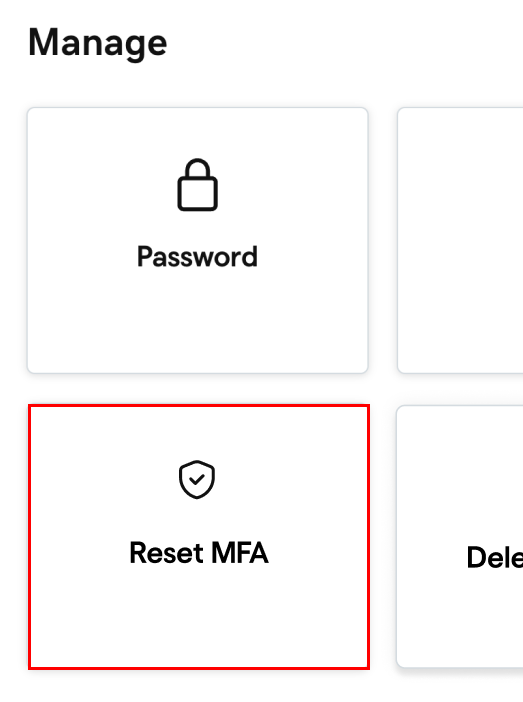
- Bevor Sie die MFA zurücksetzen können, werden Sie aufgefordert, Ihre Identität zu bestätigen. Bestätigen Sie, dass Sie eine Authenticator-App, Ihr Passwort oder einen per SMS gesendeten Einmalcode verwenden.
- Wenn Sie nach der Überprüfung Ihrer Identität aufgefordert werden, zu bestätigen, dass Sie die MFA des Benutzers zurücksetzen möchten, wählen Sie Zurücksetzen . Sie erhalten eine Erfolgsmeldung, dass der MFA zurückgesetzt wurde.
MFA wird für den Benutzer zurückgesetzt und alle Methoden werden gelöscht. Bei der nächsten Anmeldung müssen Sie eine neue Methode hinzufügen. Wenn eine Fehlermeldung angezeigt wird, befolgen Sie stattdessen die Schritte im Register Entra Admin Center .
- Melden Sie sich beim Microsoft Entra Admin Center an. Verwenden Sie Ihre Microsoft 365-E-Mail-Adresse und Ihr Passwort (Ihr Benutzername und Ihr Passwort für GoDaddy funktionieren hier nicht).
- Wählen Sie ganz links Entra-ID und dann Benutzer .
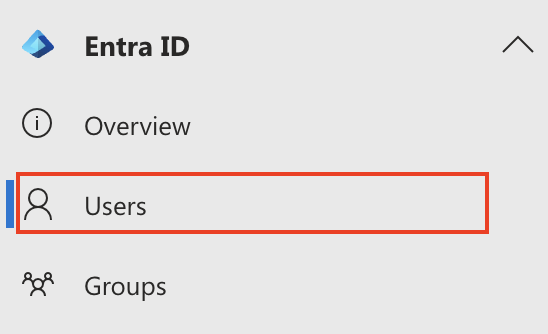
- Wählen Sie den Anzeigenamen des Benutzers aus. Das Profil des Benutzers wird geöffnet.
- Wählen Sie unter der Suchleiste Authentifizierungsmethoden aus.
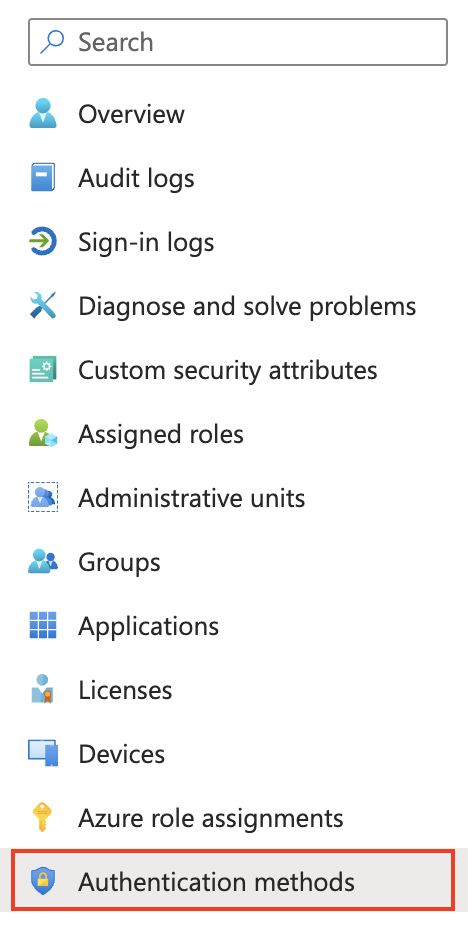
- Wählen Sie Mehrstufige Authentifizierungssitzungen widerrufen (ggf. müssen Sie auswählen
 Mehr zuerst).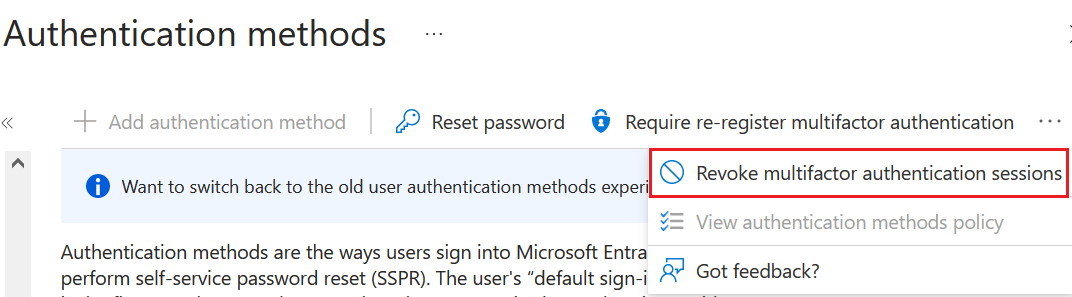
- Wählen Sie Erneute Registrierung der Multi-Faktor-Authentifizierung erforderlich .
- Wählen Sie zur Bestätigung OK .

Der Benutzer wird bei seiner nächsten Anmeldung aufgefordert, seine neue MFA einzurichten. Der Benutzer, dessen Anmeldemethode zurückgesetzt wurde, muss die Methode löschen, auf die er nicht mehr zugreifen kann.
Wenn Sie die Schritte in beiden Registern ausgeführt haben und Probleme beim Zurücksetzen der MFA haben, wenden Sie sich an eine GoDaddy-Anleitung für Hilfe.