Leiten Sie eingehende E-Mails an eine andere E-Mail-Adresse weiter
Richten Sie die automatische Weiterleitung ein, um eine Kopie jeder empfangenen E-Mail an eine andere E-Mail-Adresse zu senden. Wenn Sie alle ankommenden E-Mails an ein Konto senden, können Sie Zeit sparen und die Übersicht behalten.
- Melden Sie sich bei Ihrem Webmail- an. Verwenden Sie Ihre Professional Email-Adresse und Ihr Passwort (Ihr Benutzername und Ihr Passwort für GoDaddy funktionieren hier nicht).
- Wählen Sie oben rechts die Option
 Einstellungen .
- Wählen Sie Alle Einstellungen ... aus .

- Stellen Sie ganz links sicher, dass Mail ausgewählt ist. Ist dies nicht der Fall, wählen Sie Mail .
- Um das Menü zu erweitern, wählen Sie Regeln .
- Wählen Sie Automatische Weiterleitung .

- Aktivieren Sie die Umschaltfläche Automatische Weiterleitung und geben Sie die E-Mail-Adresse ein, an die eingehende E-Mails weitergeleitet werden sollen.
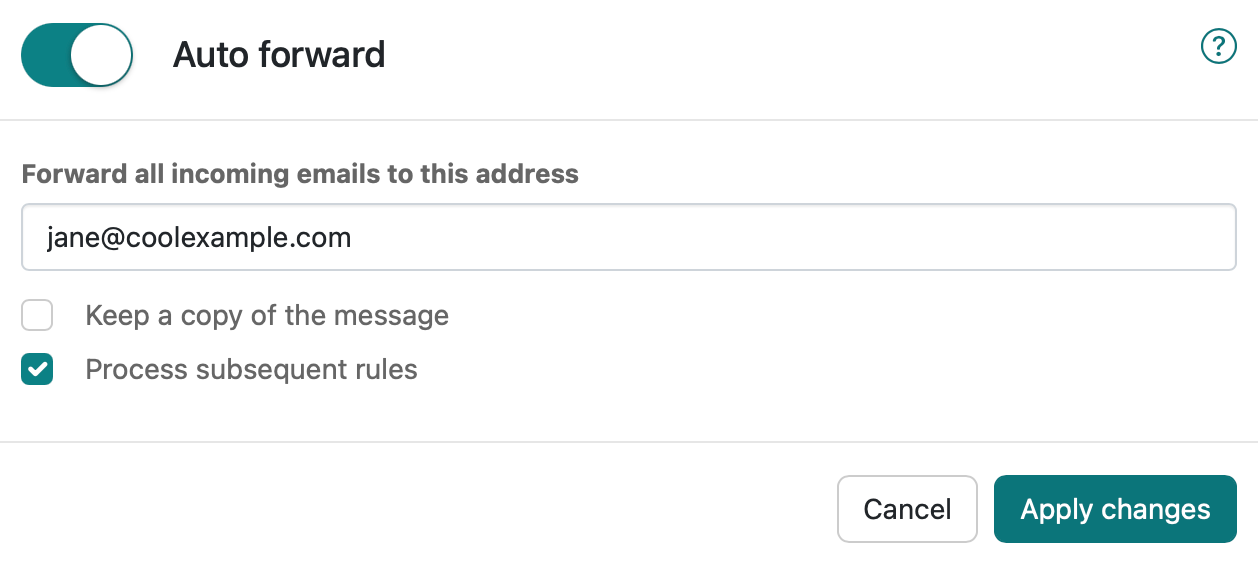
- Wählen Sie Änderungen übernehmen aus. Alle eingehenden Nachrichten werden nun weitergeleitet.
Hinweis: Wenn Sie die automatische Weiterleitung aktivieren, wird jede eingehende E-Mail in beiden E-Mail-Konten gespeichert. Dies wird bei der maximalen Speicherkapazität Ihres Kontos berücksichtigt. Um das Speichern von E-Mails zu vermeiden, lassen Sie die Option deaktiviert oder richten Sie eine Weiterleitungsadresse ein .
- Melden Sie sich bei
Webmail an. Verwenden Sie Ihre Professional Email powered by Titan-Adresse und Ihr Passwort (Ihr Benutzername und Ihr Passwort für GoDaddy funktionieren hier nicht). - Wählen Sie oben rechts die Option
 Klicken Sie auf Einstellungen und dann auf Einstellungen .
 - Wählen Sie ganz links Weiterleitung .
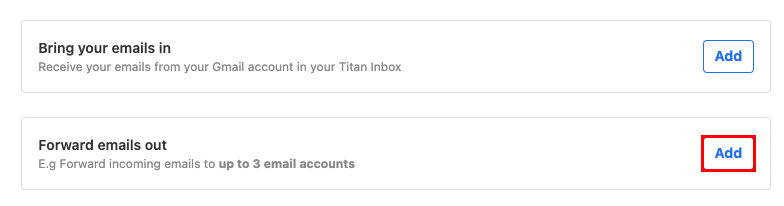
- Wählen Sie neben E-Mails ausleiten weiter die Option Hinzufügen .
- Geben Sie unter E-Mails weiterleiten an die Ziel-E-Mail-Adresse ein, an die eingehende E-Mails weitergeleitet werden sollen.
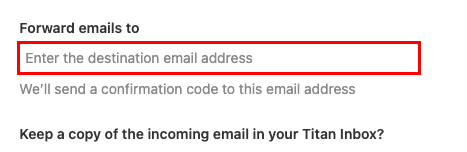
- Legen Sie fest, ob Sie eine Kopie eingehender E-Mails in Ihrem Titan-Posteingang aufbewahren möchten, und klicken Sie dann auf Weiter . Wir senden einen Bestätigungscode an die Ziel-E-Mail-Adresse.
- Geben Sie den Bestätigungscode ein und wählen Sie Weiterleitung starten . Ihre eingehenden Nachrichten werden nun an die angegebene E-Mail-Adresse weitergeleitet.
Sie können jederzeit auf die Weiterleitungsseite zurückkehren, um Ihre Weiterleitung zu ändern oder zu löschen.
Weitere Informationen
- Wenn Sie eine separate Adresse wie contact@coolexample.com erstellen möchten, die Nachrichten an Ihre Hauptadresse weiterleitet, richten Sie eine Weiterleitungsadresse ein .
- Erfahren Sie mehr über Ihre Weiterleitungsoptionen für Professional Email und Professional Email powered by Titan .