Lesen und beantworten Sie Nachrichten von GoDaddy Conversations
Schritt 4 der Reihe GoDaddy Conversations einrichten und mit Kunden verbinden
Sie werden Ihre GoDaddy Conversations-Nachrichten auf verschiedene Arten lesen und beantworten:
- Über die E-Mail-Benachrichtigungen, die Sie erhalten
- Through the GoDaddy mobile app (not available with free Conversations plans)
- Im Internet über Ihren einheitlichen Conversations-Posteingang
- Im Internet über Ihr Websites + Marketing-Dashboard
- Im Internet über Ihren Website-Baukasten
Über eine E-Mail-Benachrichtigung
Wenn ein Kunde Ihnen eine Nachricht auf einem der mit GoDaddy Conversations verbundenen Kommunikationskanäle sendet, erhalten Sie eine E-Mail-Benachrichtigung. Sie können direkt über die E-Mail antworten.
Standardmäßig werden Ihre E-Mail-Benachrichtigungen an die primäre E-Mail-Adresse gesendet, die Ihrem GoDaddy-Konto zugeordnet ist. In Ihren Einstellungen können Sie diese E-Mail-Adresse ändern .
Through the GoDaddy mobile app
If you haven't already, download and install the GoDaddy mobile app.
- Melden Sie sich bei Ihrer GoDaddy-Mobil-App an.
- At the bottom of the screen, tap Conversations to see a list of all your unarchived conversations.

- Um eine Konversation in der Liste zu lesen, tippen Sie darauf.
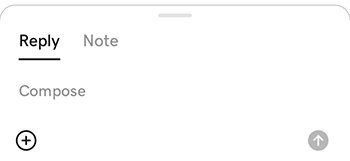
- To respond to the message, type in the Reply field, and then select
 Send.
Im Internet über Ihren einheitlichen Conversations-Posteingang
Dies gilt für Kunden mit einem eigenständigen Conversations-Abonnement.
- Gehen Sie zu Ihrer GoDaddy-Produktseite.
- Scrollen Sie zu Unified Posteingang für Konversationen und wählen Sie Web-Posteingang rechts aus.
- Wählen Sie im Menü ganz oben Konversationen aus, um auf Ihren Posteingang zuzugreifen.

- Um eine Unterhaltung zu lesen, wählen Sie sie aus der Liste aus.
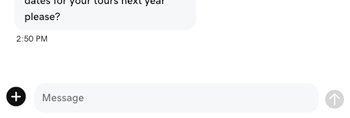
- Um auf die Nachricht zu antworten, geben Sie sie in das Feld Nachricht ein und wählen Sie Senden .
Im Internet über Ihr Websites + Marketing-Dashboard
Dies gilt für Kunden mit einem Websites + Marketing-Abonnement.
- Gehen Sie zu Ihrer GoDaddy-Produktseite.
- Scrollen Sie zu Websites + Marketing und wählen Sie neben der Website, für die Conversations-Nachrichten angezeigt werden sollen, die Option Verwalten aus.
- Wählen Sie im linken Menü Unterhaltungen und dann Posteingang .
- Um eine Unterhaltung zu lesen, wählen Sie sie aus der Liste aus.
- Um auf die Nachricht zu antworten, geben Sie sie in das Feld Nachricht ein und wählen Sie Senden .
Mit Ihrem Website-Baukasten im Internet
Dies gilt für Kunden mit einem Websites + Marketing-Abonnement.
- Gehen Sie zu Ihrer GoDaddy-Produktseite.
- Scrollen Sie zu Websites + Marketing und wählen Sie neben der Website, für die Conversations-Nachrichten angezeigt werden sollen, die Option Verwalten aus.
- Wählen Sie rechts Website bearbeiten .
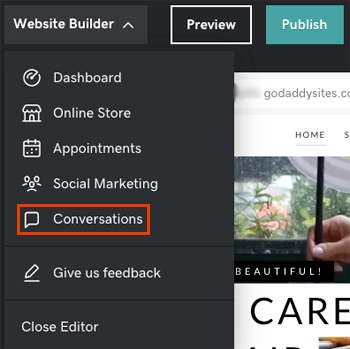
- Wählen Sie in der linken oberen Ecke Website-Baukasten aus, um ihn zu erweitern, und wählen Sie dann Konversationen .
- Um eine Unterhaltung zu lesen, wählen Sie sie aus der Liste aus.
- Um auf die Nachricht zu antworten, geben Sie sie in das Feld Nachricht ein und wählen Sie Senden .