Verbinden Sie GoDaddy Conversations mit meinem Gmail-Konto
Leiten Sie Ihr Gmail-Konto an GoDaddy Conversations weiter, um alle Ihre Gmail-Nachrichten in Ihrem einheitlichen Conversations-Posteingang zu erhalten und die Verwaltung Ihrer geschäftlichen Kommunikation zu vereinfachen.
- Rufen Sie in einem Webbrowser Ihrer GoDaddy -Produktseite auf.
Wenn Sie die eigenständige Version von Conversations haben, erweitern Sie Conversations Unified Inbox . Wählen Sie rechts von Ihrem Conversations-Paket die Option Web-Posteingang aus.
ODER
Wenn Sie ein Websites + Marketing-Paket haben, scrollen Sie zu Websites + Marketing und wählen Sie neben Ihrer Website die Option Verwalten . Erweitern Sie im linken Menü Conversations .
- Wählen Sie Einstellungen.
- Select Channels.
- Expand Email, and then select Connecct. (If you already have a connected Gmail address, select Add another.)
Note: If you have a Websites + Marketing plan and have enabled chat for your website, you’ll have a default email address to receive chat notifications. This is an internal email address created for you by GoDaddy. Connecting Gmail to Conversations will not affect this default email address.
- Wählen Sie Gmail und dann Weiter aus.
- Geben Sie die Gmail-Adresse ein, die Sie mit Conversations verbinden möchten, und wählen Sie Weiter .
- Geben Sie den Namen ein, den Ihre Kunden sehen, wenn Sie ihnen eine E-Mail senden, und wählen Sie Weiter .
- Wählen Sie Gmail-Einstellungen öffnen aus .
- A new tab will open, showing your Gmail settings.
Warning: Make sure you keep both tabs open because you’ll need to switch between them to be guided through the steps.
- Go back to the Conversations tab and select Copy next to the forwarding address.
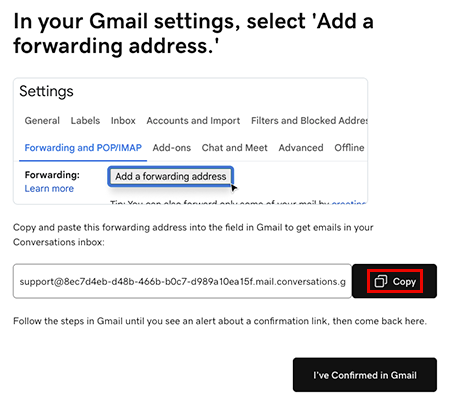
- Gehen Sie zum Register Gmail-Einstellungen. Wählen Sie unter Weiterleitung und POP / IMAP die Option Weiterleitungsadresse hinzufügen , fügen Sie die Adresse in das Textfeld ein und wählen Sie Weiter . Möglicherweise müssen Sie bestätigen, dass Sie der Inhaber sind. Befolgen Sie dazu die Anweisungen auf dem Bildschirm.
- Sie erhalten eine Meldung, dass ein Bestätigungslink an die von Ihnen eingegebene E-Mail-Adresse gesendet wurde. Wählen Sie OK .
- Back in the Conversations tab, select I’ve Confirmed in Gmail, and then select Confirm Forwarding in Gmail.
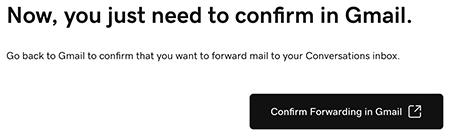
- A new tab will open, showing a Gmail confirmation. Select Confirm. When you see the Confirmation Success! message, you can close this tab.
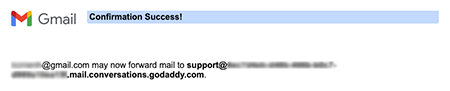
- Go to the Gmail settings tab and reload the page.
Warning: If you don’t reload the page you might not see the option to select Forward a copy of incoming mail.
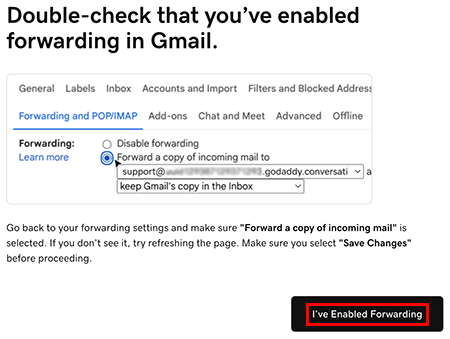
- Under Forwarding and POP/IMAP, make sure Forward a copy of incoming mail is selected. At the bottom of the page, select Save Changes.
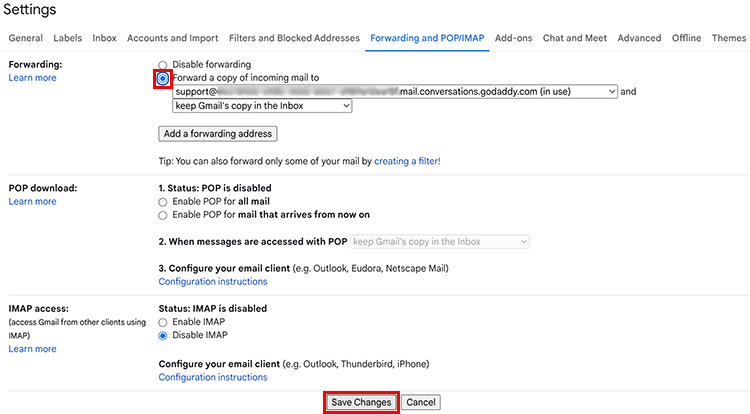
- You’ll be taken to your Gmail inbox. At the top of the page you’ll find a message saying you’re now forwarding your email.

- In the Conversations tab, select I’ve Enabled Forwarding.
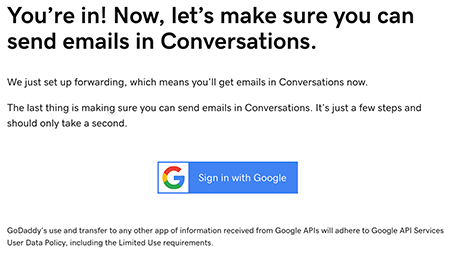
- A message will let you know you’ve successfully set up email forwarding. It could take up to 5 minutes for this message to show. Select Sign in with Google to start the process of making sure you can also reply to Gmail messages from Conversations.
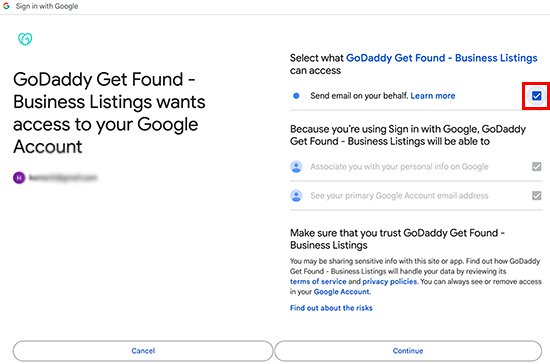
- Melden Sie sich bei dem Gmail-Konto an, das Sie mit Conversations verbunden haben, und wählen Sie Weiter .
- Make sure Send email on your behalf is checked and select Continue.
- In Ihren letzten Conversations-Nachrichten finden Sie eine E-Mail, die bestätigt, dass die Weiterleitung eingerichtet wurde.
Sie sind fertig! Sie können nun Ihren einheitlichen Conversations-Posteingang verwenden, um alle Ihre Gmail-Nachrichten sowie Nachrichten von den anderen Kanälen zu verwalten, die Sie mit Conversations verbinden.