Agregar efectos al texto en Content Creator (previously GoDaddy Studio)
Usa la herramienta Combinar para hacer que tu texto resalte con efectos creativos. Te mostramos un ejemplo de cómo crear un efecto de texto recortado, pero esa es solo una idea. También puede usar la combinación para agregar degradados, superponer texturas o combinar imágenes con texto para una apariencia en capas.
Sigue los pasos a continuación para probar el efecto de recorte y luego experimenta con tus propios diseños.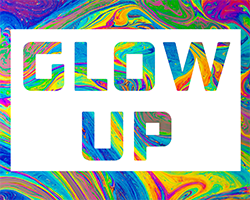
- Inicia sesión en tu aplicación móvil GoDaddy.
- Crea un nuevo proyecto con un fondo transparente.
- En tu nuevo proyecto, en la parte inferior de la pantalla, toca Dar forma y agrega un cuadrado. Toca Color y establece el color en blanco. Toca el
 marca de verificación en la esquina superior derecha.
 - Toca Texto y agrega texto en negro. Si es necesario, cambia la fuente y cambia el tamaño del texto. Toca el marca de verificación en la esquina superior derecha.
- Toca Imagen y agrega una imagen. Esta imagen se mostrará a través del texto, por lo que una textura funcionará mejor. Cambia el tamaño de la imagen para cubrir el texto.
- Asegúrate de que la capa de imagen aún esté seleccionada. En la parte inferior de la pantalla, desplázate horizontalmente para encontrar Fusionar y luego tócalo.
- En el menú que aparece, toca ILUMINAR . La capa de imagen aparecerá a través de la capa de texto, con un fondo blanco.
- Toca el marca de verificación en la esquina superior derecha para guardar tu proyecto.
- Inicia sesión en tu cuenta Content Creator .
- En la esquina superior derecha, selecciona Nuevo proyecto y luego selecciona Transparente .
- En el menú de la izquierda, selecciona Forma y agrega un cuadrado. En el menú de la derecha, selecciona Color y establece el color en blanco.
- En el menú de la izquierda, selecciona Texto y agrega texto en negro. Si es necesario, selecciona Texto en el menú de la derecha para cambiar la fuente y cambiar el tamaño del texto.
- En el menú de la izquierda, selecciona Imagen y agrega una imagen. Esta imagen se mostrará a través del texto, por lo que una textura funcionará mejor. Cambia el tamaño de la imagen para cubrir el texto.
- Asegúrate de que la capa de imagen aún esté seleccionada. En el menú de la derecha, selecciona Fusionar .
- En el menú que aparece, selecciona Aclarar . La capa de imagen aparecerá a través de la capa de texto, con un fondo blanco.