Agregar mi Professional Email powered by Titan a Mail (Mac)
Paso 5 de la serie Configurar mi Professional Email powered by Titan.
Agrega tu cuenta de Professional Email powered by Titan a la aplicación Mail. Luego, podrás enviar y recibir correos electrónicos comerciales desde tu Mac.
- Abre Mail.

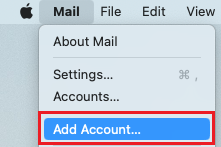
- Si eres un usuario nuevo, salta al paso 3. De lo contrario, ,selecciona Mail y Agregar cuenta.
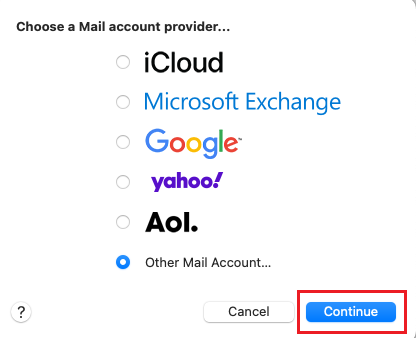
- Selecciona Otra cuenta de correo y Continuar.
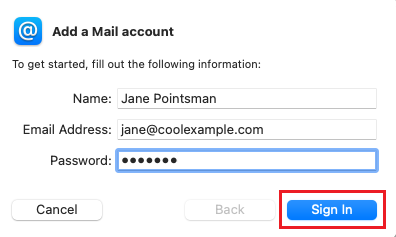
- Ingresa tu nombre, dirección de correo electrónico y contraseña (tu nombre de usuario y contraseña de GoDaddy no funcionarán).
- Selecciona Iniciar sesión.
- Selecciona IMAP como el Tipo de cuenta e ingresa la configuración del servidor de correo electrónico:
- Servidor de correo entrante: imap.secureserver.net
- Servidor de correo saliente: smtpout.secureserver.net
Nota: No te preocupes si aparece un error que dice que Apple Mail no está disponible para verificar el nombre y la contraseña de la cuenta. Desaparecerá cuando ingreses la configuración del servidor.
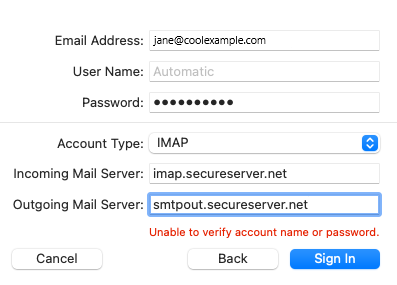
- Selecciona Iniciar sesión.
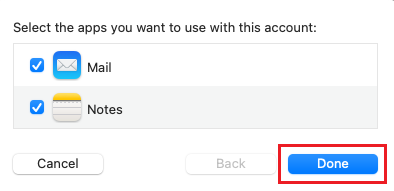
- Selecciona Listo. Puedes volver y editar estas configuraciones en cualquier momento.
Tu Professional Email powered by Titan ahora está configurado en Mail de Apple. Si tienes más de una cuenta de Mail, selecciona Buzón y elige tu nueva cuenta de correo electrónico para ver tu buzón.