Agregar mi Professional Email powered by Titan a Outlook (Mac)
Paso 5 de la serie Configurar mi Professional Email powered by Titan.
Agrega tu cuenta de Professional Email powered by Titan a Outlook para Mac. Luego, podrás enviar y recibir correos electrónicos comerciales desde tu Mac.
- Abre Outlook.

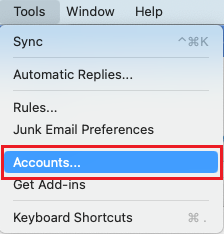
- Si eres un usuario nuevo, selecciona Agregar cuenta de correo electrónico y ve al paso 4. De lo contrario, selecciona Herramientas y Cuentas.
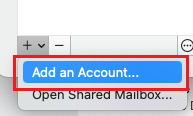
- Selecciona el signo más(+) y Agregar una cuenta.
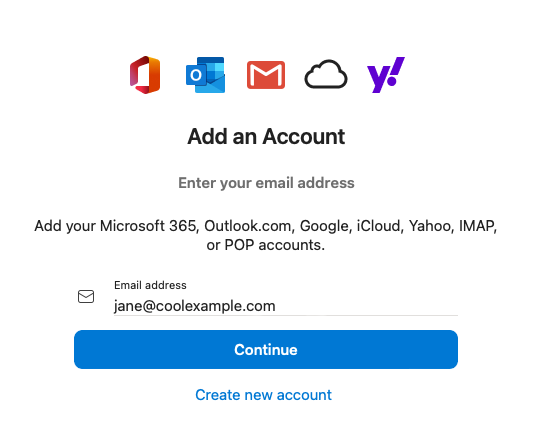
- Escribe tu dirección de correo electrónico y selecciona Continuar.
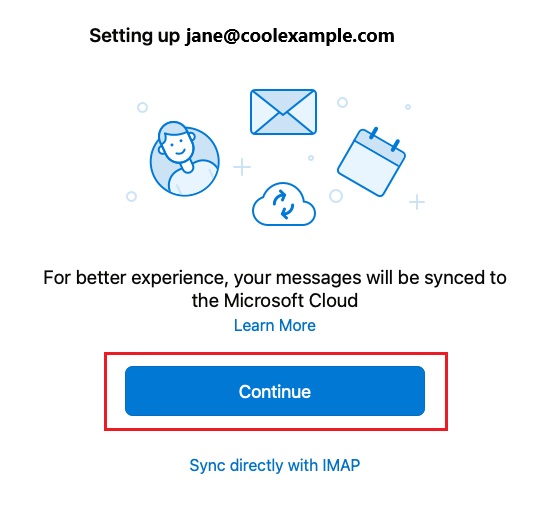
- Verás una pantalla que dice que tus mensajes se sincronizarán a la nube de Microsoft. Selecciona Continuar.
- Escribe tu dirección de correo electrónico y selecciona Continuar. Si Outlook para Mac no puede descubrir automáticamente tu cuenta, selecciona IMAP/POP.
- Ingresa tu contraseña de Professional Email powered by Titan y selecciona Agregar cuenta.
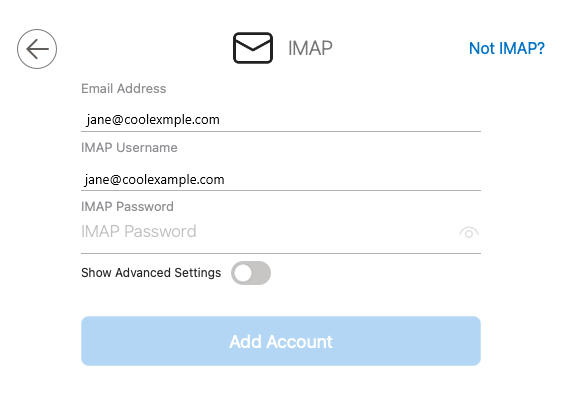
- Comprueba que la configuración de tu servidor IMAP y del puerto sea correcta, y selecciona Agregar cuenta.
- Servidor entrante: imap.secureserver.net
- Puerto: 993
- Usa SSL para la conexión (recomendado)
- Servidor saliente: smtpout.secureserver.net
- Puerto: 465
- Usa SSL para la conexión (recomendado)
- Se te preguntará si quieres agregar otra cuenta. Selecciona Listo para ir a tu buzón de Outlook.
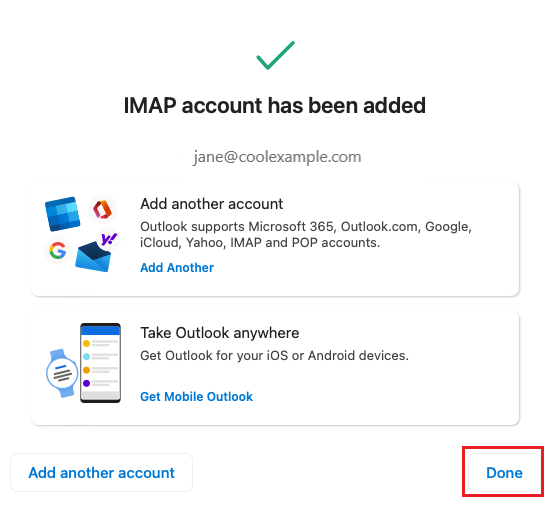
Tu correo electrónico ya está en tu Outlook para Mac. ¡Todo listo para empezar!