Agregar mi Professional Email powered by Titan a Outlook (Windows)
Paso 5 de la serie Configurar mi Professional Email powered by Titan.
Agrega tu cuenta de Professional Email powered by Titan a Outlook para Windows.
Nota: Solo admitimos las versiones de Outlook compatibles con Microsoft actualmente. Las versiones anteriores, incluidas Outlook 2016 y 2019, llegaron al final del soporte y es posible que no funcionen con nuestros servidores de correo electrónico. Obtén más información de Microsoft.
- Abre Outlook.

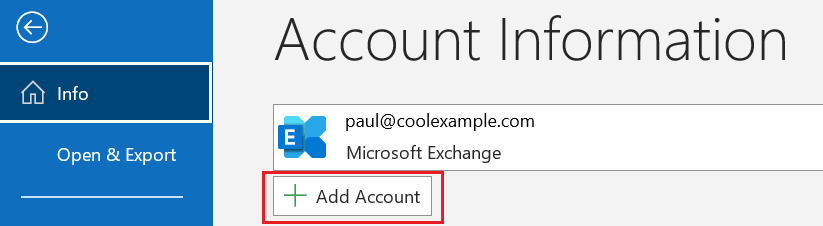
- Si eres un usuario nuevo, salta al paso 3. De lo contrario, selecciona Archivo y + Agregar cuenta.
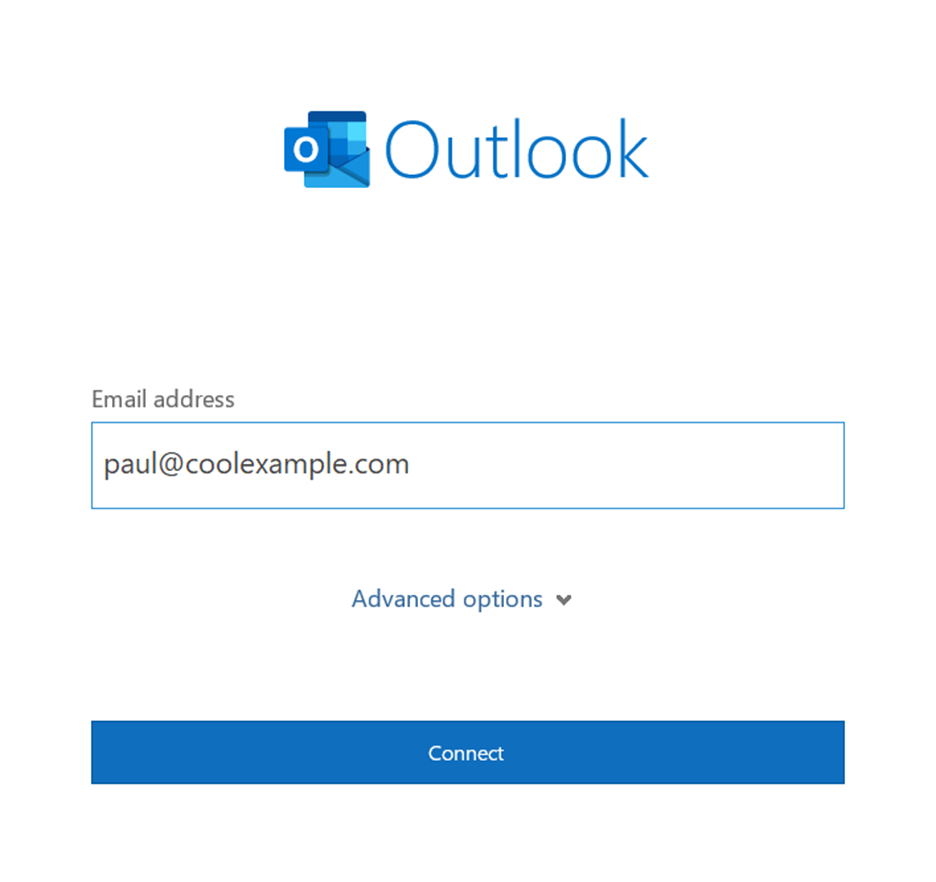
- Ingresa tu dirección de Professional Email powered by Titan y selecciona Conectar.
- Si Outlook descubre automáticamente tu cuenta IMAP, se te pedirá tu contraseña. Ve al paso 8. De lo contrario, continúa con paso 4.
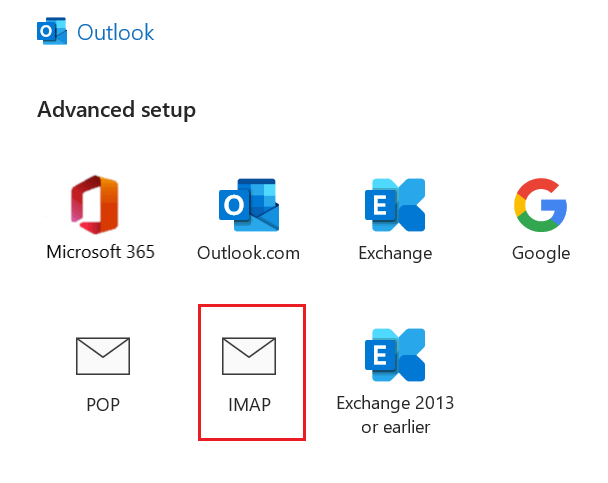
- SeleccionaIMAP.
- En Correo entrante, asegúrate de que los campos digan lo siguiente:
- Servidor: imap.secureserver.net
- Puerto: 993
- Método de cifrado: SSL/TLS
- En Correo saliente, asegúrate de que los campos digan lo siguiente:
- Servidor: smtpout.secureserver.net
- Puerto: 465
- Método de cifrado: SSL/TLS
- Selecciona Siguiente.
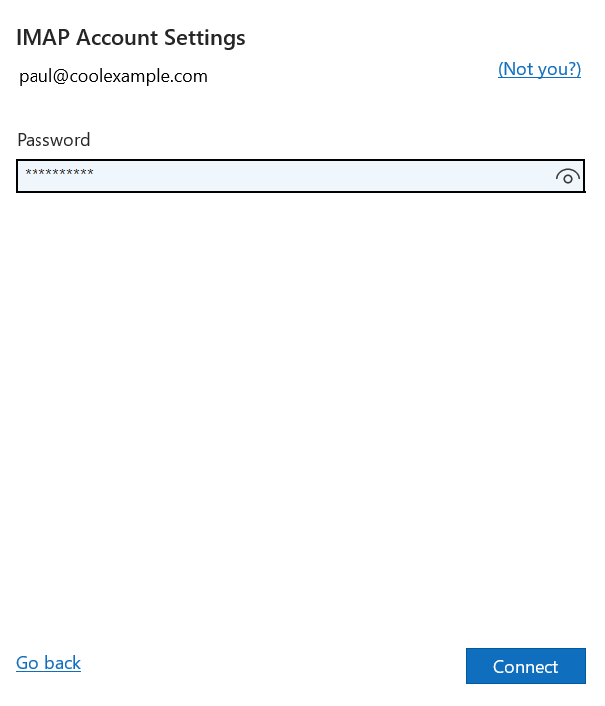
- Escribe tu contraseña y selecciona Conectar.
- Una vez que veas la confirmación de que tu cuenta de correo electrónico se ha agregado, selecciona Listo.
¡Se configuró Professional Email powered by Titan en tu Outlook para Windows!