Archivar o desarchivar un correo electrónico con Professional Email powered by Titan
Para mantener tu bandeja de entrada ordenada, mueve los mensajes a tu carpeta Archivo. Los mensajes de la carpeta Archivo nunca se eliminan.
Selecciona una pestaña en base a si estás en Webmail en el escritorio o en la aplicación móvil.
Archivar un correo electrónico
- Inicia sesión en webmail Usa tu dirección y contraseña de Professional Email powered by Titan (tu nombre de usuario y contraseña de GoDaddy no funcionarán aquí).
- En tu bandeja de entrada, selecciona un correo electrónico.
- Encima del correo electrónico, selecciona Archivar .
El correo electrónico se moverá a la carpeta Archivo . Permanecerá en la carpeta indefinidamente a menos que la elimines o la muevas de nuevo a tu bandeja de entrada .
Desarchivar un correo electrónico
- Inicia sesión en webmail Usa tu dirección y contraseña de Professional Email powered by Titan (tu nombre de usuario y contraseña de GoDaddy no funcionarán aquí).
- En el lado izquierdo, selecciona la carpeta Archivo .
- Selecciona un correo electrónico.
- Encima del mensaje, selecciona Mover a carpeta , y luego Bandeja de entrada . Si no puedes ver Mover a carpeta , selecciona
 Más acciones , y luego Mover a carpeta .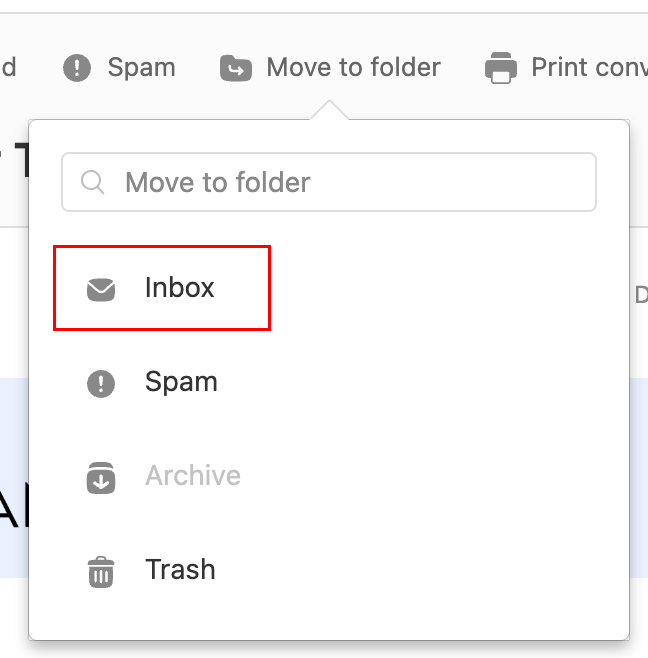
Verás un mensaje que confirma que el correo electrónico se movió a tu bandeja de entrada.
Archivar un correo electrónico
- Abre la aplicación Titan.
- En tu bandeja de entrada, toca un correo electrónico.
- En la parte superior del correo electrónico, toca
 Archivo .
Verás una confirmación de que la conversación se movió al archivo.
Desarchivar un correo electrónico
- Abre la aplicación móvil Titan.
- En la esquina superior derecha, toca el
 icono del menú. menú o desliza el dedo hacia la izquierda, y luego toca Configuración .
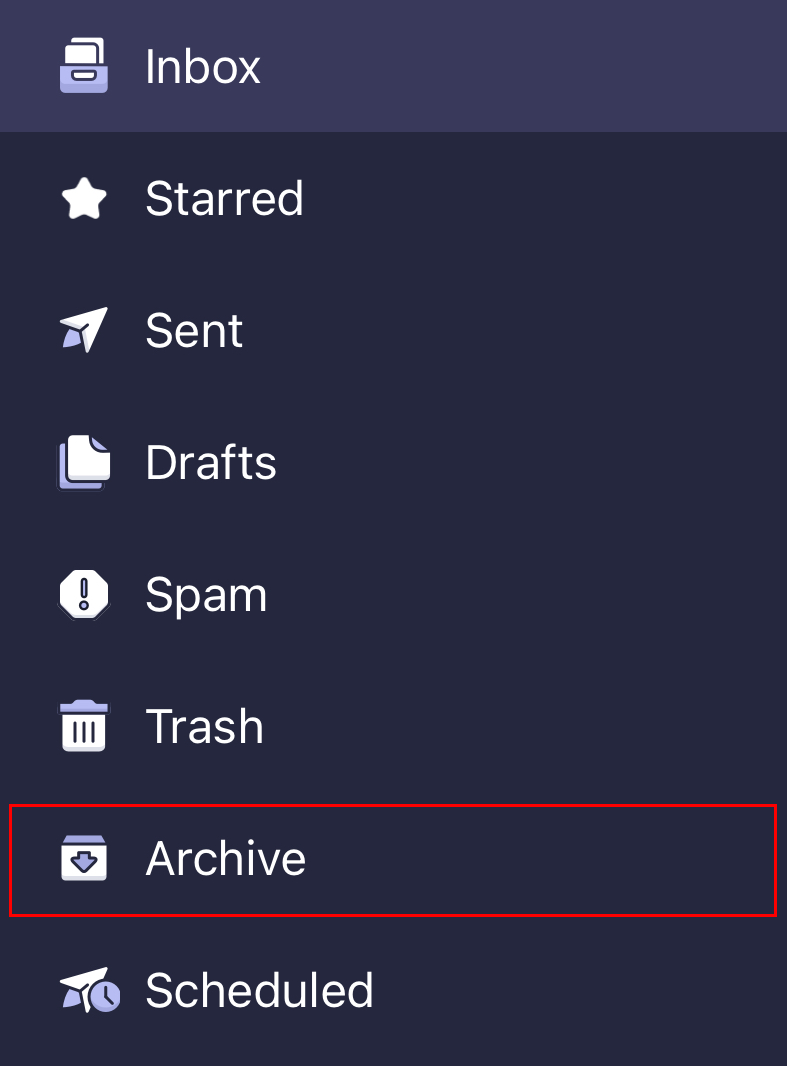
 - Toca Archivar .
- En la esquina superior derecha, toca
 Más acciones , y luego Mover a carpeta .
 - Toca Bandeja de entrada . Verás una confirmación de que el mensaje se movió a tu bandeja de entrada.
Más información
- Para archivar correos electrónicos anteriores a una determinada fecha, primero filtra tus mensajes usando la Búsqueda avanzada .
- Usar etiquetas de correo electrónico para organizar mi bandeja de entrada
- Reenviar mensajes de EMAIL_PE a otra dirección