Crear, editar o eliminar reglas de la bandeja de entrada con Professional Email powered by Titan
Usa las reglas de la bandeja de entrada en Webmail para realizar acciones automáticamente en los correos electrónicos entrantes, como moverlos a una carpeta específica o marcarlos como leídos. Las reglas te permiten organizar, dirigir y limpiar tus mensajes sin tener que moverlos manualmente.
Selecciona una pestaña en función de si deseas crear, editar o eliminar una regla de bandeja de entrada.
- Inicia sesión en webmail Usa tu dirección y contraseña de Professional Email powered by Titan (tu nombre de usuario y contraseña de GoDaddy no funcionarán aquí).
- En la esquina superior derecha, selecciona
 Configuración y luego Preferencias .
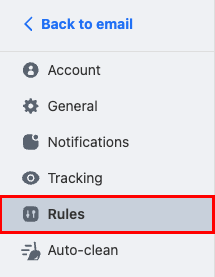
 - En el lado izquierdo, selecciona Reglas .
- En la esquina superior derecha, selecciona Crear una nueva regla .
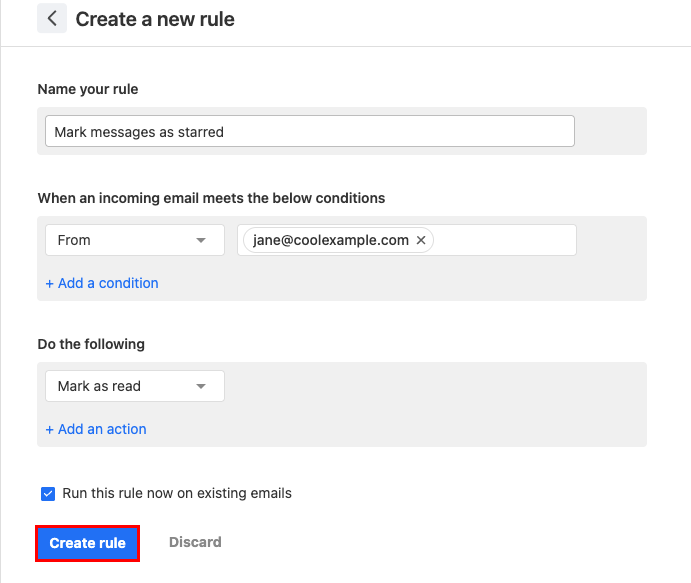
- Ingresa un nombre para la regla. Usa un título que te ayude a identificar fácilmente lo que hace la regla.
- Selecciona una condición que activará la ejecución de la regla. Por ejemplo, mensajes de una fecha o remitente específicos. Puedes agregar múltiples condiciones a una regla.
- Selecciona una acción que ocurrirá cuando se active la regla. Por ejemplo, cuando se ejecuta la regla, reenviará el mensaje, lo marcará como leído o lo moverá a otra carpeta.
- Junto a Ejecutar esta regla ahora en correos electrónicos existentes , mantén seleccionada la casilla de verificación si deseas ejecutar la regla en los mensajes que ya están en tu bandeja de entrada. Si no quieres que la regla se aplique al correo electrónico existente, desmarca la casilla de verificación.
- Selecciona Crear regla . Verás una confirmación de que se creó la regla.
- Inicia sesión en webmail Usa tu dirección y contraseña de Professional Email powered by Titan (tu nombre de usuario y contraseña de GoDaddy no funcionarán aquí).
- En la esquina superior derecha, selecciona Configuración y luego Preferencias .
- En el lado izquierdo, selecciona Reglas .
- Encuentra la regla que quieres editar o eliminar:
 Editar regla : cambia el nombre, la condición o la acción de la regla. Para aplicar tus cambios, selecciona Actualizar regla .
 Eliminar regla : Elimina la regla para que ya no se aplique a los mensajes entrantes. Para confirmar que deseas eliminar la regla, selecciona Eliminar .