Editar en el lienzo de Content Creator (previously GoDaddy Studio)
Editarás tus diseños de Content Creator en el lienzo. Cada vez que abres una plantilla o comienzas un nuevo proyecto desde cero, usarás el lienzo.
Aquí puedes agregar y editar texto, imágenes y videos, trabajar con herramientas de capas como enmascarar o mezclar el fondo, ajustar la configuración de la imagen y más.
Para editar un proyecto existente:
- Inicia sesión en tu aplicación móvil GoDaddy.
- En Acciones rápidas , toca Proyectos (iOS) o Administrar proyectos (Android), y luego selecciona un proyecto.
Tu lienzo se parecerá al siguiente. Cada área numerada se explica más abajo.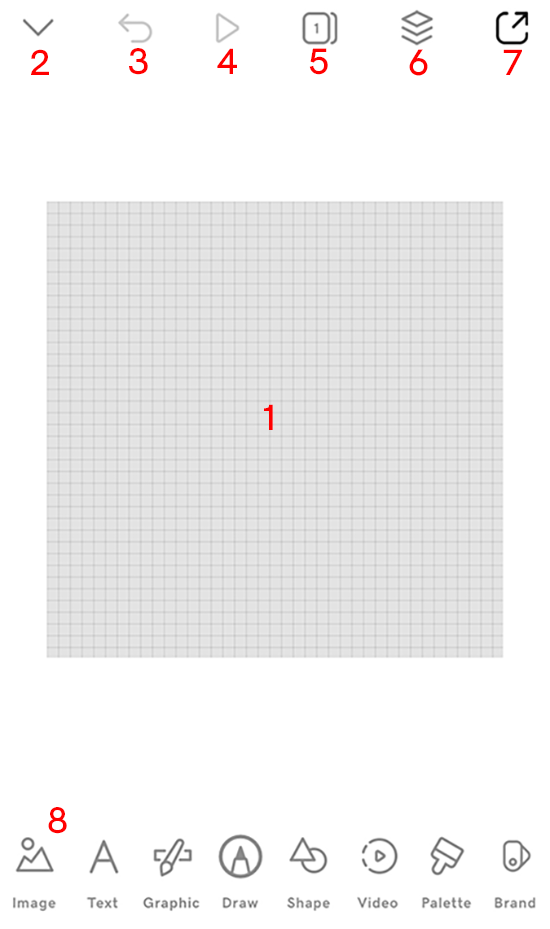
- Lienzo: Esta es la base para tu diseño. Una cuadrícula gris significa que el fondo es transparente, pero también puedes comenzar con un fondo de color, un video o una imagen.
- Cerrar proyecto: Toca esto para cerrar el proyecto en el que estás trabajando y volver a tu lista de proyectos.
- Deshacer: deshace tu último movimiento.
- Reproducir: Si tu diseño tiene un video, este se habilitará para que puedas reproducir el video. Si no hay video, esto se desactivará.
- Páginas: Agrega más páginas a tu diseño para crear una historia que luego podrás exportar como video.
- Capas: Crea diseños ricos y únicos cuando trabajes con capas .
- Exportar: Para usar tu diseño en tu sitio web, redes sociales, materiales impresos o en cualquier lugar que lo necesites, expórtalo como una imagen estática o, si tiene varias páginas, expórtalo como un video .
- Menú Herramientas: Aquí encontrarás herramientas para crear tu diseño.
- Imágenes: Agrega y edita imágenes para un diseño más atractivo.
- Texto: Cambia el texto y trabaja con fuentes , por ejemplo, carga tu propia fuente para una apariencia única (solo para suscriptores de Content Creator PRO).
- Gráfico: Usa gráficos e íconos para el interés visual y una mejor comunicación.
- Dibujar: Elige un bolígrafo y dibuja a mano alzada.
- Forma: Agrega formas para un impacto emocional y psicológico, o para romper la monotonía y agregar profundidad a tu diseño.
- Video: Agrega un video y edita videos existentes para ayudar a contar una historia.
- Paleta: Content Creator viene con un conjunto de paletas de colores que puedes elegir, pero también puedes guardar tus propias paletas de colores y luego aplicar una paleta de colores a tu diseño .
- Kit de marca (solo iOS): Después de configurar tu kit de marca , puedes usarlo en tu diseño .
- Inicia sesión en tu cuenta Content Creator .
- Desplázate a Tus proyectos y selecciona un proyecto en el que trabajar.
Tu lienzo se parecerá al siguiente. Cada área numerada se explica más abajo.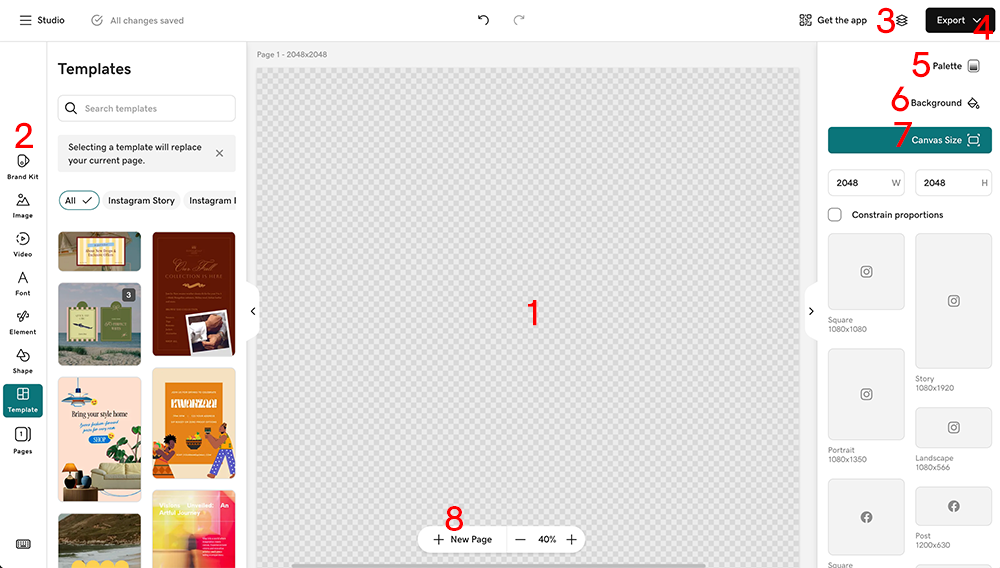
- Lienzo: Esta es la base para tu diseño. Una cuadrícula gris significa que el fondo es transparente, pero también puedes comenzar con un fondo de color, un video o una imagen.
- Menú izquierdo: Aquí encontrarás herramientas para crear tu diseño.
- Kit de marca: Después de configurar tu kit de marca , puedes usarlo en tu diseño .
- Imágenes: Agrega y edita imágenes para un diseño más atractivo.
- Video: Agrega un video y edita videos existentes para ayudar a contar una historia.
- Fuente: Cambia el texto y trabaja con fuentes , por ejemplo, carga tu propia fuente para una apariencia única (solo para suscriptores de Content Creator PRO).
- Elemento: Usa gráficos e íconos para el interés visual y una mejor comunicación.
- Forma: Agrega formas para un impacto emocional y psicológico, o para romper la monotonía y agregar profundidad a tu diseño.
- Plantilla: Comienza con una plantilla existente para acelerar el proceso de diseño.
- Páginas: Agrega más páginas a tu diseño para crear una historia que luego podrás exportar como video.
- Capas: Crea diseños ricos y únicos cuando trabajes con capas .
- Exportar: Para usar tu diseño en tu sitio web, redes sociales, materiales impresos o en cualquier lugar que lo necesites, expórtalo como una imagen estática o, si tiene varias páginas, expórtalo como un video .
- Paleta: Content Creator viene con un conjunto de paletas de colores que puedes elegir, pero también puedes guardar tus propias paletas de colores y luego aplicar una paleta de colores a tu diseño .
- Fondo del proyecto: Cambia el fondo de tu diseño a un color o hazlo transparente. Los fondos transparentes son útiles cuando necesitas que tu diseño funcione en múltiples contextos, como fondos claros, fondos oscuros, fotos o videos, por ejemplo, al diseñar un logotipo .
- Tamaño de lienzo: selecciona uno de los tamaños de lienzo proporcionados o define un tamaño personalizado.
- Agregar páginas: Esta es otra forma de agregar fácilmente más páginas a tu proyecto.